
Software Ampuh & Gratis Untuk Kegiatan Screen Record Desktop

Screen record desktop tentu bisa sangat menyenangkan, apalagi jika kalian berencana ingin menunjukan sesuatu pada rekan atau orang banyak. Hanya saja, terkadang masih banyak diantara kita yang belum mengetahui cara untuk melakukannya, atau software yang tepat untuk memulai.
Untuk itulah, kali ini kita akan menberikan petunjuk pada beberapa software berbeda. Hal terbaiknya, semua hal yang bakal kami ungkap hadir secara gratis tanpa harus mengeluarkan biaya sepeserpun.
Baca juga : Cara Sederhana Agar Suhu PC Tetap Dalam Kondisi Terbaiknya
Table of Contents
3 Software Ampuh & Gratis Untuk Kegiatan Screen Record Desktop
1. EaseUS RecExperts
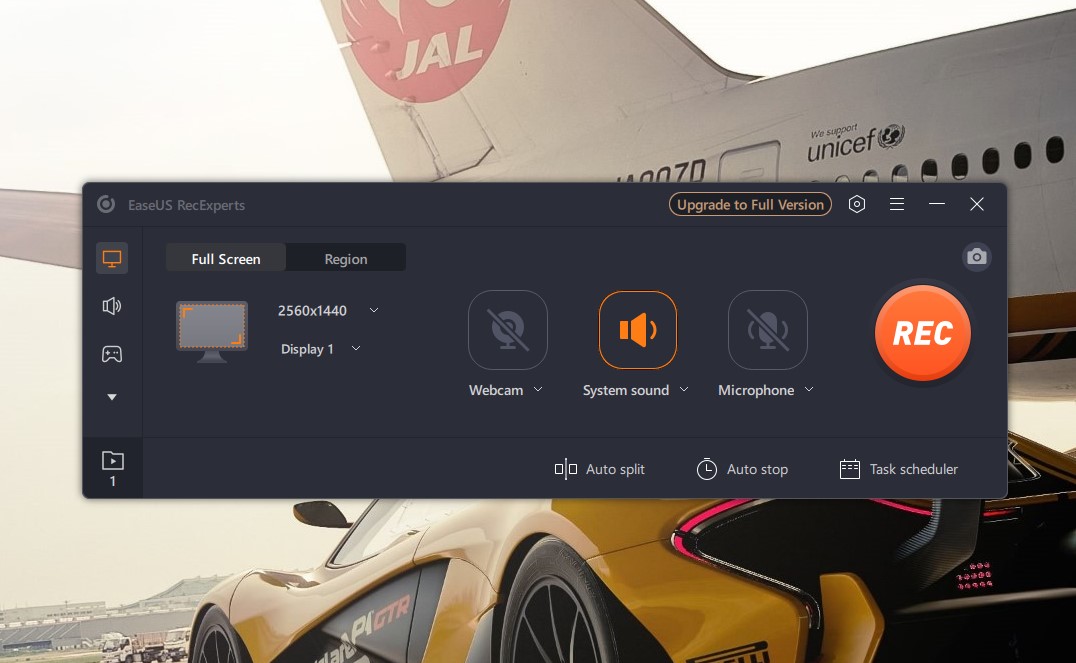
Pertama itu ada EaseUS RecExperts. Software ini bisa banget diandalkan buat kegiatan screen recording, entah saat bermain game atau desktop. Banyak fitur melimpah juga, malah pengguna bisa merekam di area tertentu sesuai dengan keinginan, termasuk screenshot tanpa ribet. Sayangnya, software ini berbayar dengan harga sekitar 300 ribuan perbulan jika ingin fitur yang lebih lengkap. 
Opsi gratis hanya menyediakan durasi waktu recording max sampai satu menit. Tapi jika tertarik, kalian bisa mencobanya terlebih dahulu.
2. OBS
Ok, pertama cara paling umum adalah memakain software OBS alias Open Broadcaster Software. Software ini tersedia secara gratis dan enggak ribet juga buat ngaturnya. Kalian hanya download software tersebut disini, instal dan mulai lakukan screen record desktop dengan mudah.
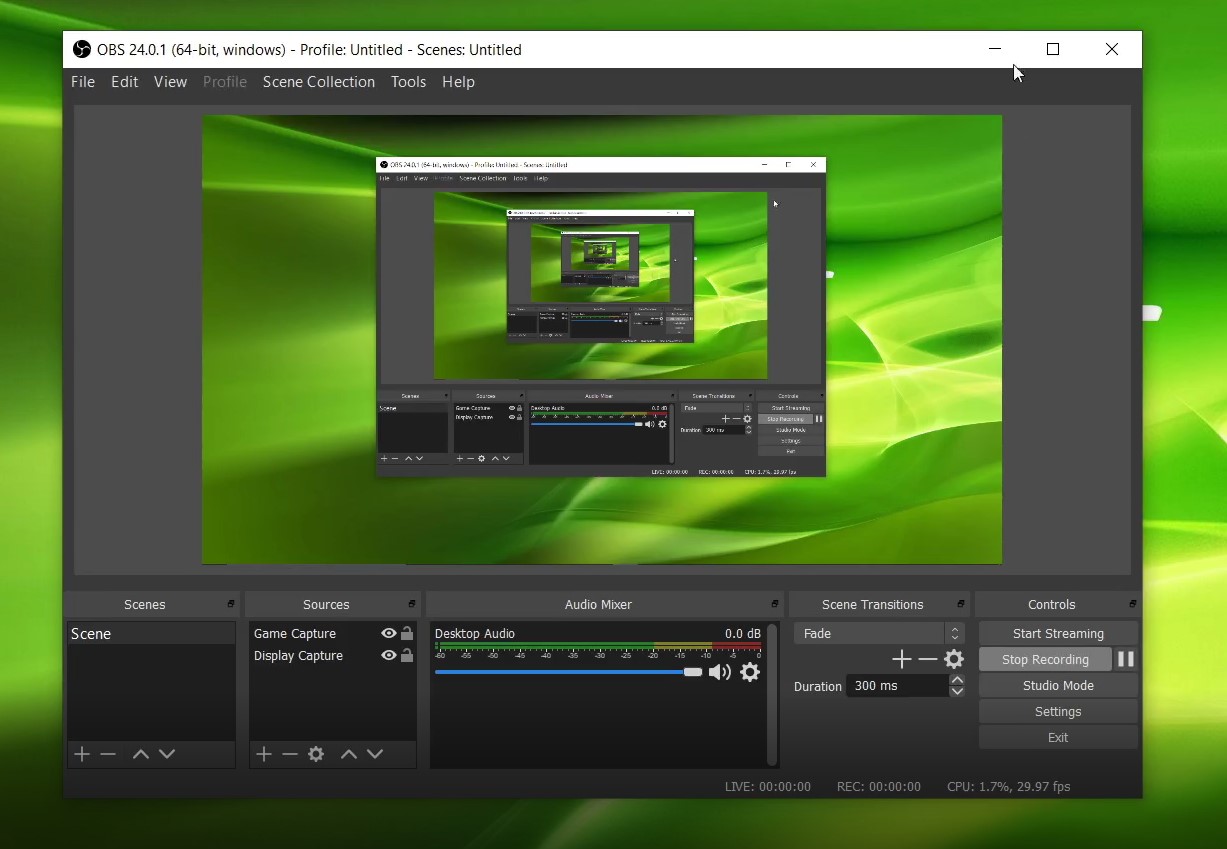
Gimana caranya? Setelah kalian instal software ini, kalian hanya perlu menambahkan skenario di bagian Scene dan pilih opsi Display Capture. Ini akan merekam segala aktivitas yang kalian lakukan pada PC, entah itu kegiatan screen recording di desktop, brower atau bahkan gaming. Cuman, perlu dicatat, kalian perlu mengatur kualitas video agar sempurna. Semua hal tersebut sudah tersedia dibagian setting.
3. Radeon Software Adrenalin 2020 Edition
Kemudian hadir pula Radeon Software Adrenalin 2020 Edition, dimana ini merupakan software bawaan saat kalian instal driver buat VGA AMD Radeon. Nah, selain punya banyak manfaat, software ini juga bisa menjadi mesin recording yang baik, apalagi buat kegiatan screen record desktop.
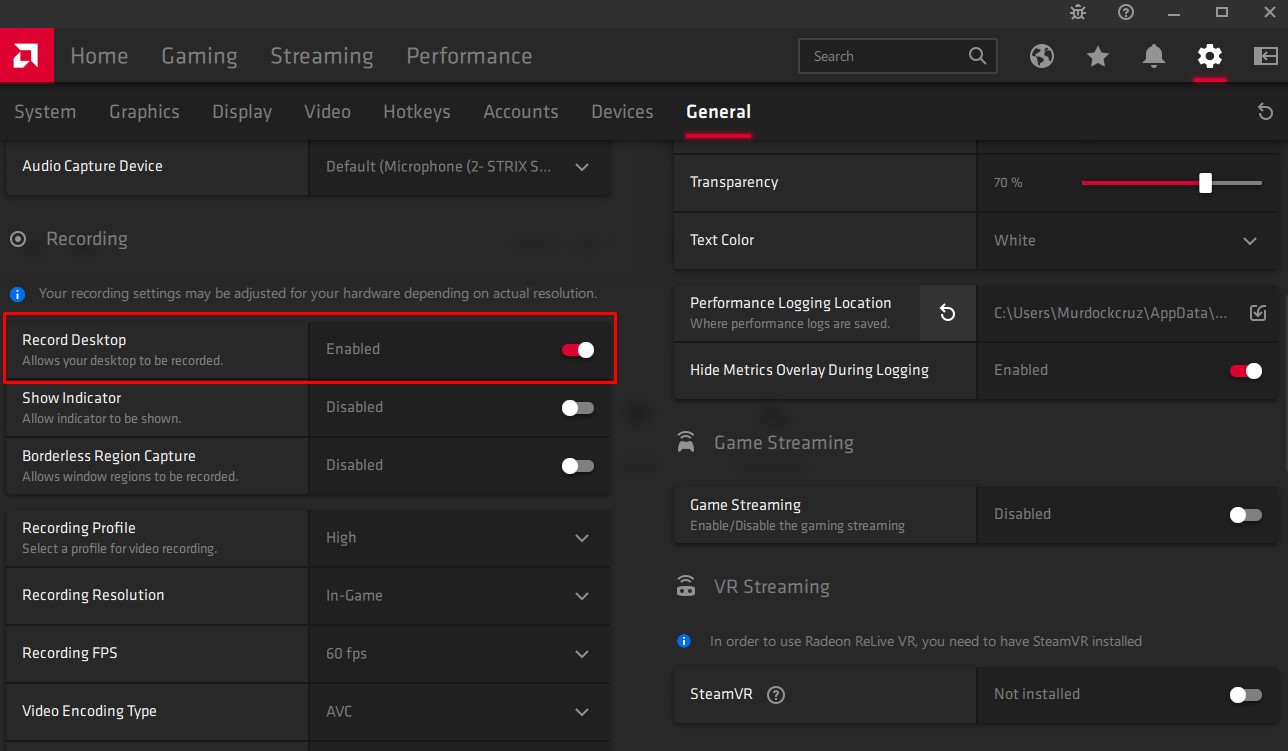
Hanya saja, kalian perlu mengaktifkannya sebelum bisa melakukan proses tersebut. Caranya gampang kok, kalian hanya perlu membuka software AMD Radeon Software, cek dibagian Setting (Icon roda gerigi), lihat dibagian general. Enabled Record Desktop ke posisi kanan sampai nunjukin warna merah. Jangan lupa juga cek hotkey untuk melihat jalan pintas saat kegiatan recording berlaku.
Perlu dicatat nih, software ini hanya berlaku buat pemilik VGA AMD Radeon, dan agak terbatas untuk dedicated saja. Pilihan iGPU masih belum tersedia.
4. Nvidia GeForce Experience
Terakhir adalah Nvidia GeForce Experience, dimana ini hanya tersedia untuk pemilik VGA Nvidia dan hadir sebagai paket bundle driver untuk VGA. Hal terbaiknya, kami rasa software ini jadi yang terbaik buat urusan kualitas. Bahkan paling gampang untuk dijalankan.
Gimana caranya? Kalian hanya perlu mengaktifkannya dengan cara :
- Buka software GeForce Experience
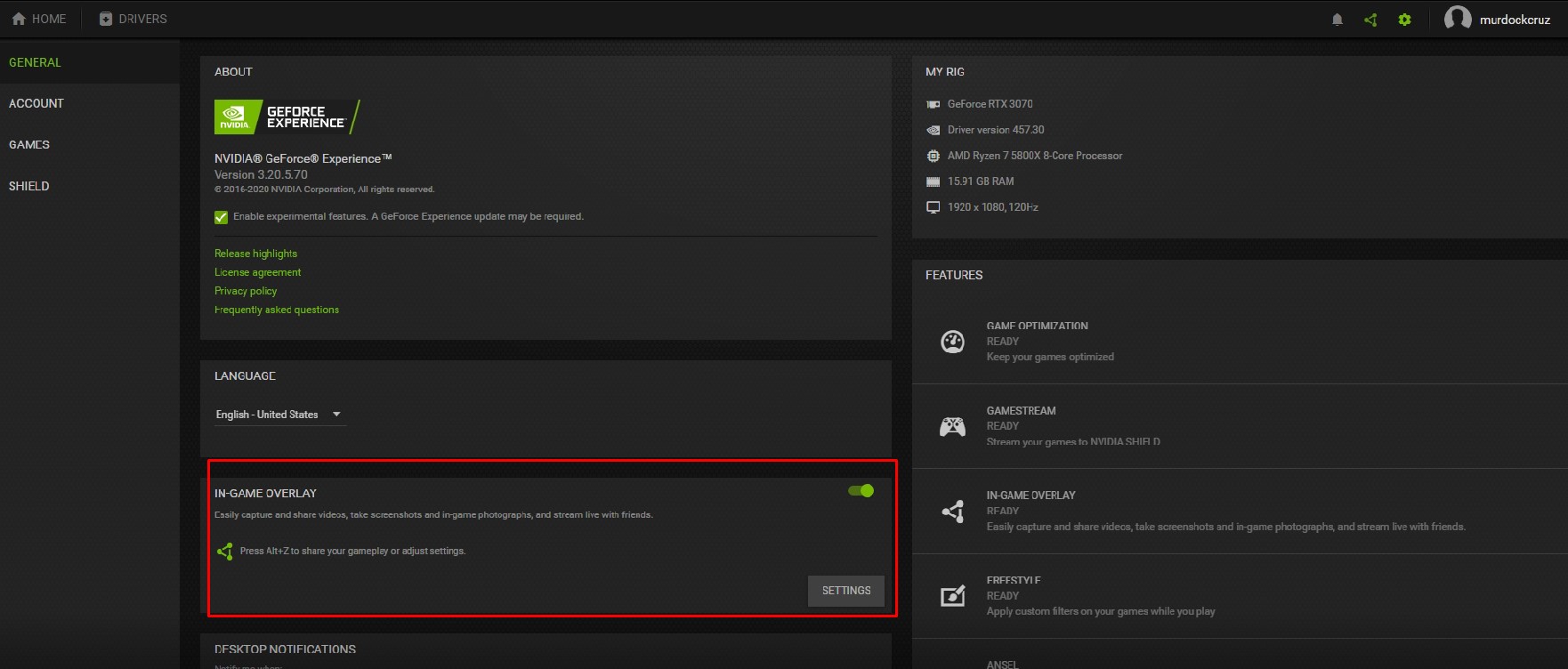
- Lalu, cek dibagian Setting (Icon Roda gigi sebelah kanan atas)
- Geser opsi Ingame Overlay ke posisi kanan sampai berwarna hijau. Itu berarti fitur extra seperti screen record udah bisa dijalankan.
Secara default, kalian perlu mengaktifkannya degan kombinasi tombol antara Alt + F9, namun kalian bisa mengatur tombol sesuai sesuai dengan yang kalian inginkan. Minusnya sih fitur screen recording enggak tersedia untuk perangkat iGPU, hanya dedicated saja yang bisa.
Baca Juga :
- Cara Sederhana Agar Suhu PC Tetap Dalam Kondisi Terbaiknya
- Begini Cara Membatalkan Proses Upload Video Pada Instagram
- Cara Mudah Kompresi Ukuran File JPEG Yang Terlalu Besar, Sederhana & Enggak Ribet Kok!
- Begini Cara Memperbaiki Aplikasi Default Windows 10 Yang Error




VIDEO TERBARU MURDOCKCRUZ :