


Fitur Hardware-Accelerated GPU Scheduling (HAGS) Windows 11: Wajib ON atau OFF?
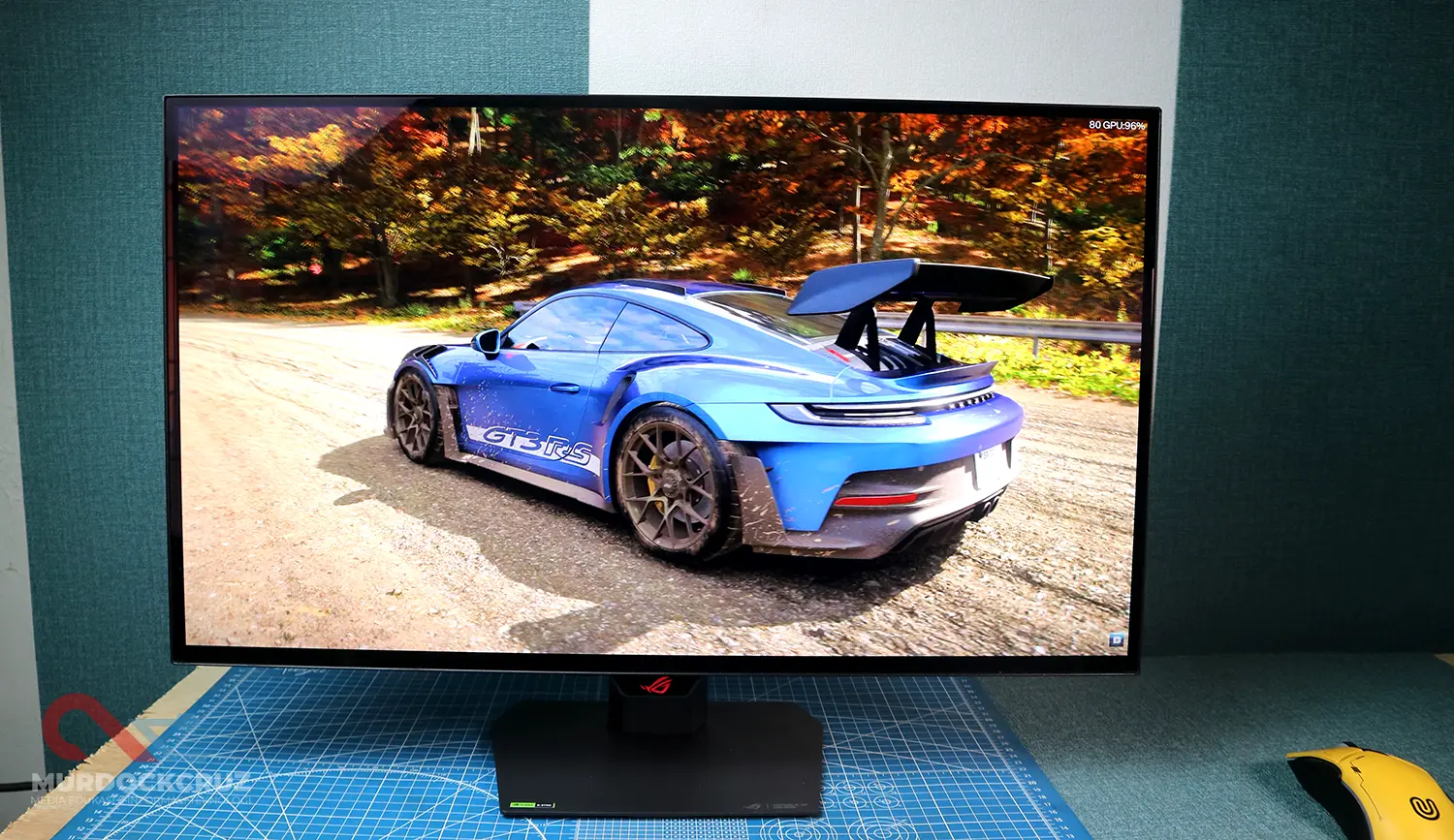
Sejak Windows 10 (versi 2004) hingga Windows 11, Microsoft memperkenalkan fitur sistem bernama Hardware-Accelerated GPU Scheduling (HAGS). Fitur ini dirancang untuk mengubah cara sistem operasi mengelola memori grafis (scheduling), yang tadinya diatur oleh CPU melalui penjadwalan perangkat lunak, kini dialihkan langsung ke prosesor khusus bawaan GPU (VGA card).
Di atas kertas, HAGS dijanjikan mampu mengurangi latensi dan mendongkrak angka FPS. Namun di lapangan, hasilnya tidak selalu mulus. Pada beberapa game dan kombinasi driver tertentu, HAGS justru menjadi biang kerok munculnya micro-stuttering, bahkan membuat aplikasi streaming seperti OBS mengalami frame drop parah.
Baca juga: Trik Batasi FPS Di GPU NVIDIA & AMD: Adem, Hemat Daya & Tanpa Ribet
1. Cara HAGS Bekerja di Windows
Secara default, Windows memanfaatkan CPU untuk mengatur antrean perintah (command queue) dan alokasi memori yang dikirimkan ke VGA. Proses “surat-menyurat” antara CPU dan GPU ini menimbulkan sedikit latensi (overhead).
Dengan mengaktifkan HAGS, peran CPU dalam menjadwalkan tugas-tugas grafis dipangkas. GPU mengambil alih manajemen memori VRAM secara mandiri.
- Keuntungannya: Beban kerja CPU sedikit berkurang (sangat cocok untuk PC dengan CPU entry-level) dan menjadi syarat wajib agar fitur modern seperti DLSS 3 Frame Generation pada kartu grafis Nvidia RTX 40-Series ke atas bisa aktif.
- Kerugiannya: Jika driver VGA atau game engine belum teroptimasi dengan baik, penjadwalan mandiri oleh GPU ini bisa bentrok dengan aplikasi lain yang juga meminta akses GPU di latar belakang.
2. HAGS Bikin Game Mulus atau Crash?
Fitur HAGS sangat disarankan untuk tetap dinyalakan (ON) bagi pengguna kartu grafis modern seperti Nvidia RTX 40 Series, AMD RX 7000 Series atau seri terbaru. Fitur peningkat frame rate mutakhir seperti DLSS 3 Frame Generation membutuhkan HAGS aktif di tingkat sistem agar bisa bekerja.
Selain itu, fitur ini memberikan manfaat nyata pada konfigurasi PC yang mengalami CPU bottleneck (beban kerja CPU menyentuh 100%), karena alokasi tugas grafis dipindahkan langsung ke memori VRAM. Game-game kelas AAA rilis terbaru pun umumnya sudah dirancang sejak awal untuk memanfaatkan efisiensi penjadwalan mandiri dari HAGS ini.
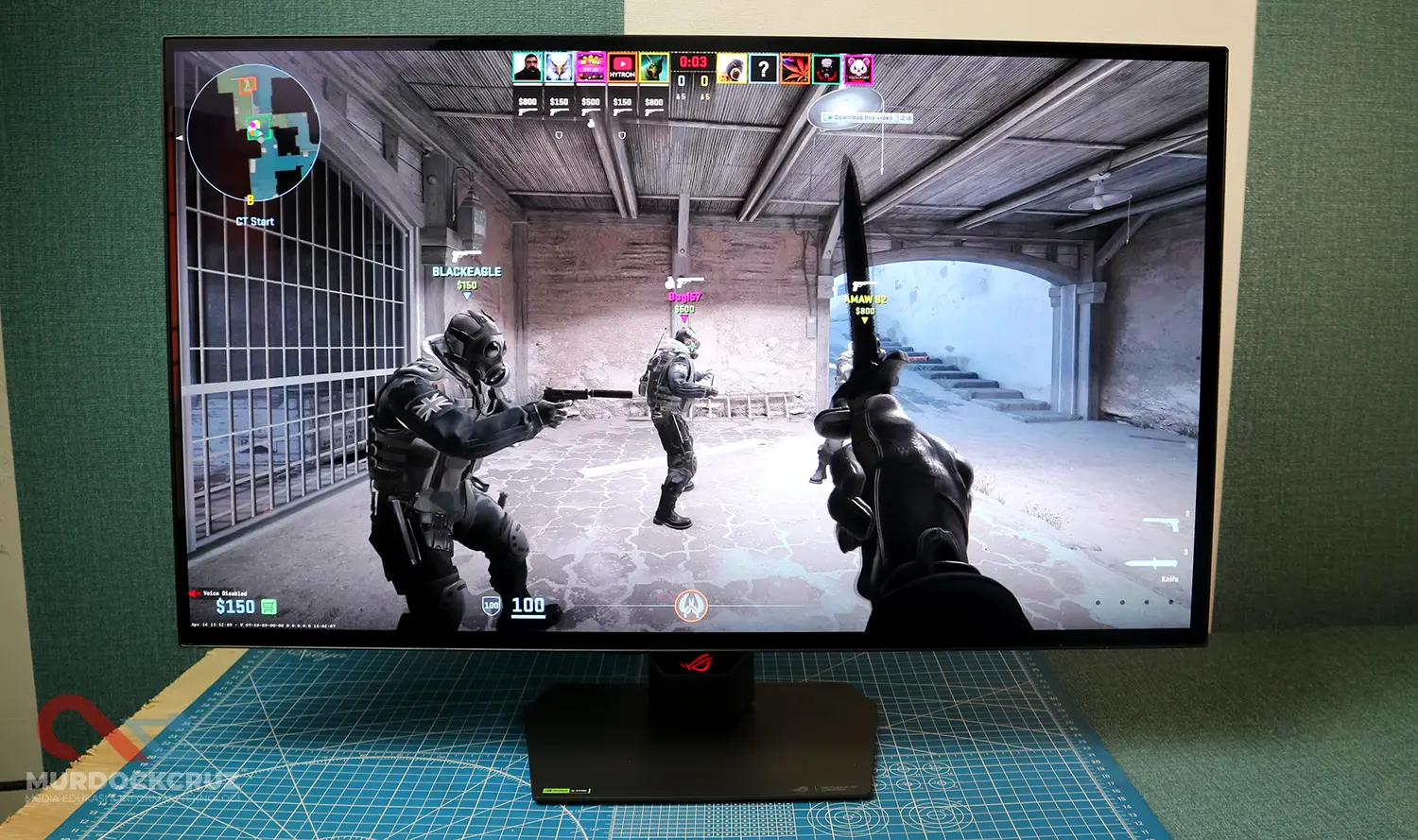
Sebaliknya, HAGS justru lebih baik dimatikan (OFF) jika PC sering digunakan untuk live streaming atau merekam gameplay menggunakan OBS dan Discord. Saat aktif, HAGS kerap membuat GPU memprioritaskan alokasi daya penuh untuk game dan “menelantarkan” proses encoder OBS, yang berujung pada hasil rekaman patah-patah akibat encoding overloaded.
Fitur ini juga patut dicurigai sebagai biang kerok jika sering muncul masalah micro-stuttering pada game kompetitif seperti CS2, VALORANT, atau Apex Legends, serta saat game mendadak crash to desktop (CTD) akibat GPU driver timeout.
Wajib Dinyalakan (ON) Jika:
- GPU Nvidia RTX 40 Series / AMD RX 7000 Series/seri terbaru: Fitur pembuat frame tambahan seperti DLSS 3 Frame Generation membutuhkan HAGS dalam kondisi aktif agar dapat berjalan.
- CPU Sering Mengalami Bottleneck 100%: Pada sistem PC dengan CPU entry-level yang sering bekerja ekstra keras, HAGS membantu mengurangi beban pemrosesan pada prosesor.
- Bermain Game AAA Modern Terbaru: Game-game rilis terkini umumnya sudah dioptimasikan sejak awal untuk memanfaatkan driver penjadwalan HAGS.
Sebaiknya Dimatikan (OFF) Jika:
- Live Streaming / Record Lewat OBS atau Discord: HAGS sering kali membuat GPU memprioritaskan alokasi daya 100% untuk game dan mengabaikan alokasi encoder OBS. Hasilnya, rekaman atau live stream menjadi patah-patah (encoding overloaded).
- Mengalami Micro-Stuttering di Game Esport: Beberapa game seperti CS2, VALORANT, atau Apex Legends pada driver tertentu kadang terasa “patah-patah tipis” meskipun angka indikator FPS terlihat tinggi.
- Sering Menghadapi “GPU Driver Timeout”: Game mendadak tertutup sendiri (close to desktop / CTD) atau driver GPU mengalami crash tanpa sebab yang jelas.
3. Cara Mematikan atau Menyalakan HAGS di Windows 11
Untuk melakukan pengujian mandiri guna melihat opsi mana yang menghasilkan performa paling stabil, ikuti langkah-langkah berikut:
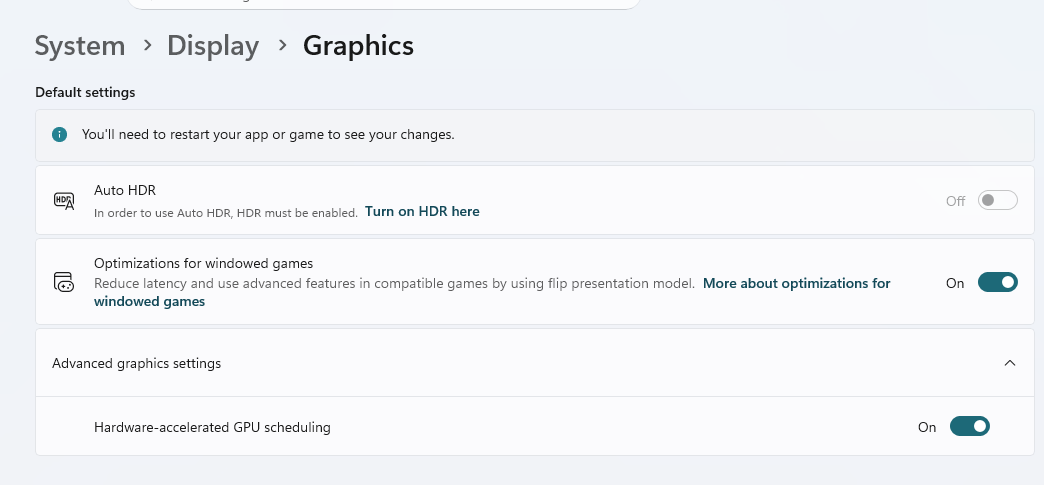
- Tekan shortcut Windows + I untuk membuka menu Settings.
- Masuk ke System pilih Display gulir ke bawah dan klik Graphics.
- Cek bagian Advanced graphic settings.
- Pada opsi Hardware-accelerated GPU scheduling, geser sakelar tombol ke posisi On atau Off.
- Wajib melakukan restart PC agar perubahan konfigurasi sistem dapat diterapkan secara penuh.
Jika saat ini performa game berjalan dengan mulus dan rekaman video di OBS lancar tanpa gangguan stuttering, membiarkan HAGS pada pengaturan default bawaan Windows masih menjadi pilihan paling aman.
Namun, jika aplikasi OBS mulai bermasalah saat gameplay berlangsung atau game favorit sering mendadak crash, mematikan fitur HAGS menjadi trik awal paling ampuh yang wajib dicoba!




VIDEO TERBARU MURDOCKCRUZ :




![[Infografis] Flashback 20 Tahun Lalu: Momen Lahirnya AMD Radeon & Perang VGA Era 2006](https://www.murdockcruz.com/wp-content/uploads/2026/10/infographic-VGA-20-Tahun-lalu-Final-Feat-800x450.webp)