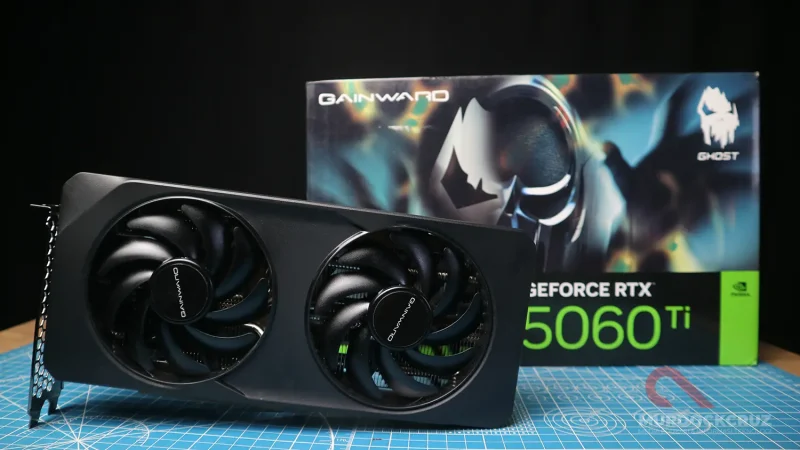

Trik Batasi FPS Di GPU NVIDIA & AMD: Adem, Hemat Daya & Tanpa Ribet
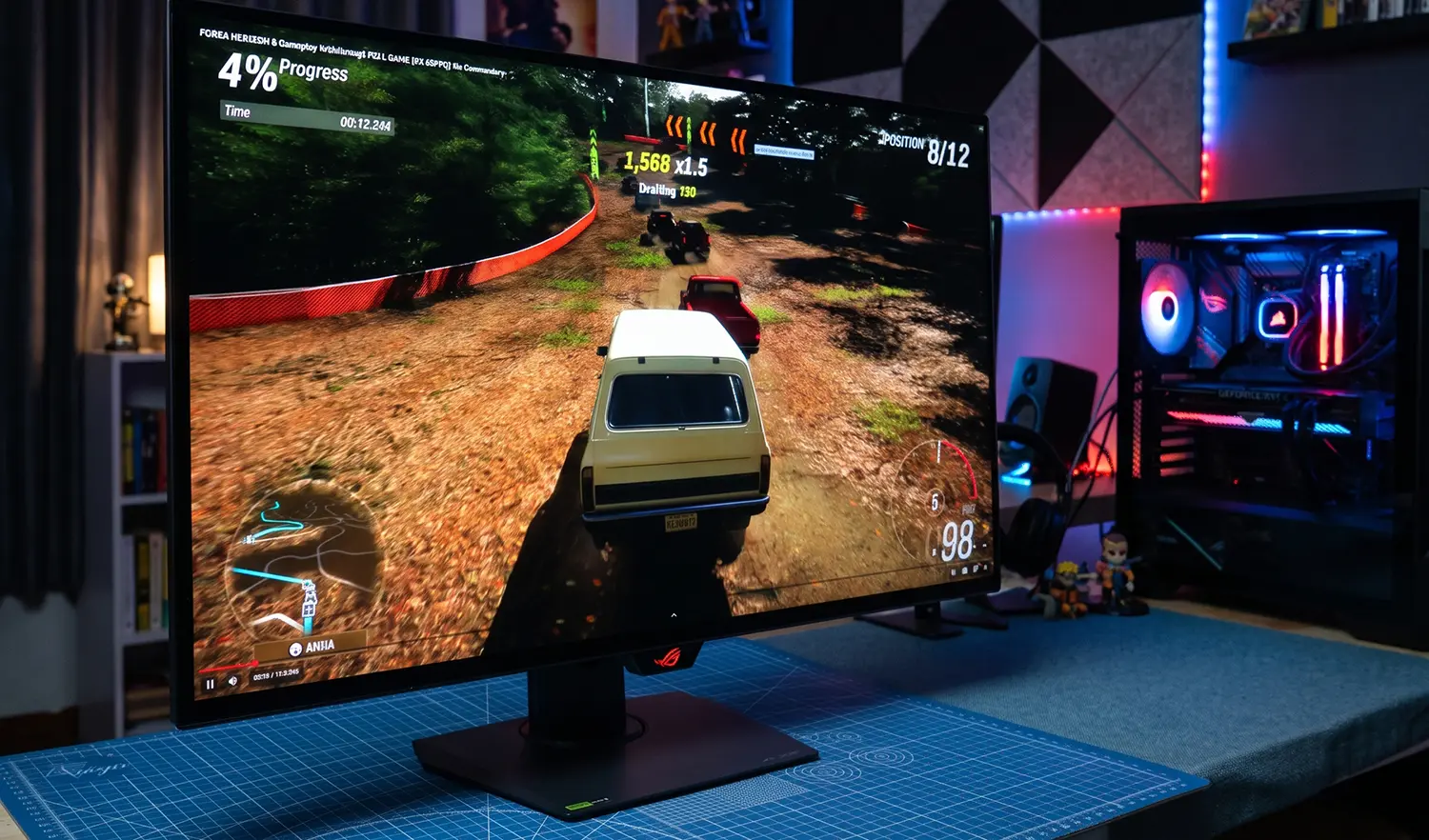
Pernahkah memperhatikan suara kipas GPU yang mendadak meraung bising seperti mesin pesawat saat sedang bermain game? Ketika dicek lewat software monitoring, pemakaian GPU langsung menyentuh 100% dengan suhu yang merambat naik, hanya untuk menghasilkan 150 hingga 200 FPS. Padahal, monitor yang digunakan sehari-hari mungkin hanya memiliki refresh rate sebesar 60 Hz atau 75 Hz.
Kondisi ini bisa dibilang sebagai bentuk pemborosan daya yang cukup sering terjadi. GPU dipaksa bekerja secara maksimal untuk memproses puluhan frame ekstra yang sebenarnya sama sekali tidak mampu ditampilkan oleh layar monitor.
Dibandingkan harus melakukan undervolting kurva manual yang terbilang rumit dan berisiko bikin sistem tidak stabil (crash), membatasi frame rate (FPS Limiter) langsung dari tingkat driver menjadi solusi paling praktis. Beban kerja GPU akan otomatis terpangkas, suhu menurun, dan konsumsi listrik pun berkurang drastis.
Baca juga: [Infografis] Flashback 20 Tahun Lalu: Momen Lahirnya AMD Radeon & Perang VGA Era 2006
1. Solusi GPU Nvidia
Buat pengguna kartu grafis Nvidia, pembatasan FPS dapat dilakukan dengan sangat mudah melalui menu pengaturan bawaan tanpa perlu memasang aplikasi tambahan.
Max Frame Rate (Simpel & Konsisten)
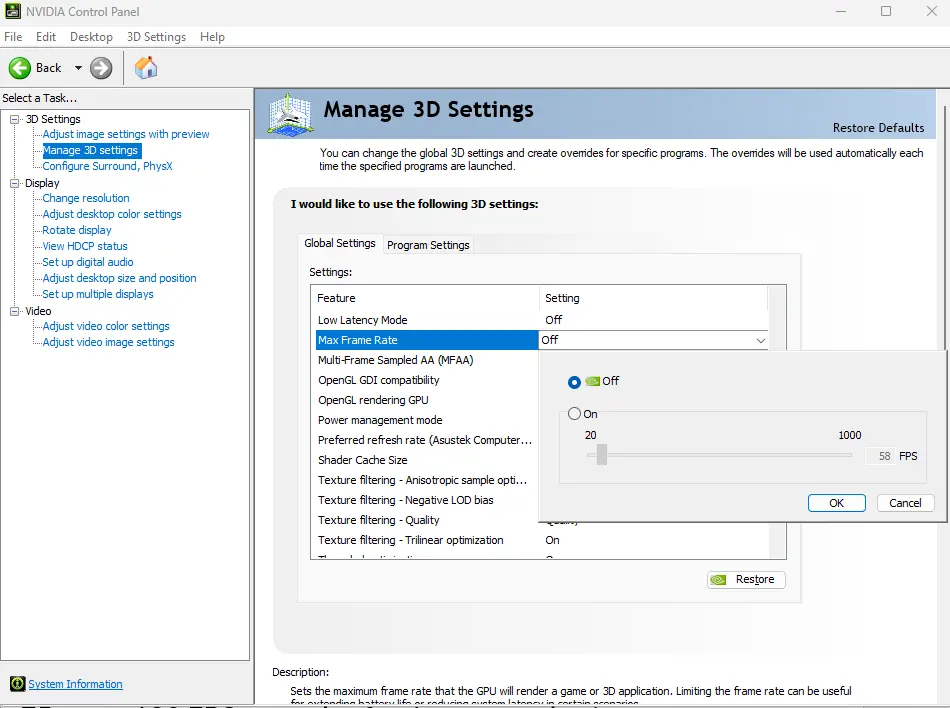
Fitur ini bekerja membatasi FPS secara absolut, baik untuk seluruh sistem (global) maupun disesuaikan per judul game.
- Langkah Mengaktifkan: Buka NVIDIA Control Panel masuk ke menu Manage 3D Settings cari opsi Max Frame Rate ubah ke On tentukan angka FPS yang diinginkan (misalnya 60, 75, atau 120 FPS sesuai refresh rate monitor).
- Fungsi: Driver akan menahan GPU agar tidak memproses frame melebihi batas yang sudah ditentukan. Hasilnya, lonjakan suhu dan konsumsi daya dapat diredam secara instan.
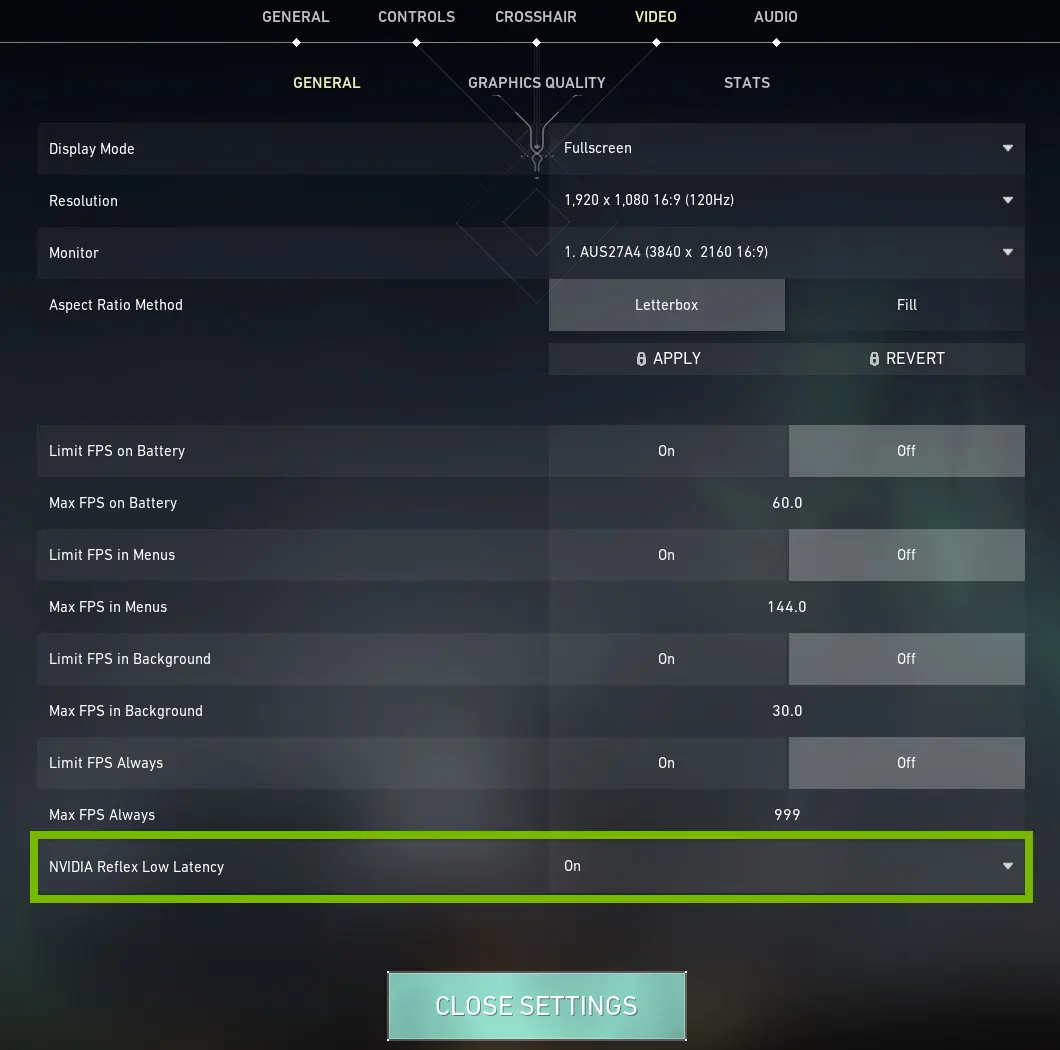
NVIDIA Reflex Low Latency
Bagi game kompetitif yang mendukung fitur ini, mengaktifkan mode On + Boost tidak hanya berfungsi memangkas input lag. Fitur ini juga secara cerdas mengontrol antrean render pada GPU, menjaga suhu tetap stabil tanpa menimbulkan pergerakan patah-patah (stuttering).
2. Solusi AMD
AMD menyediakan pendekatan yang lebih fleksibel melalui paket software AMD Software: Adrenalin Edition.
Radeon Chill (Hemat Listrik Dinamis)
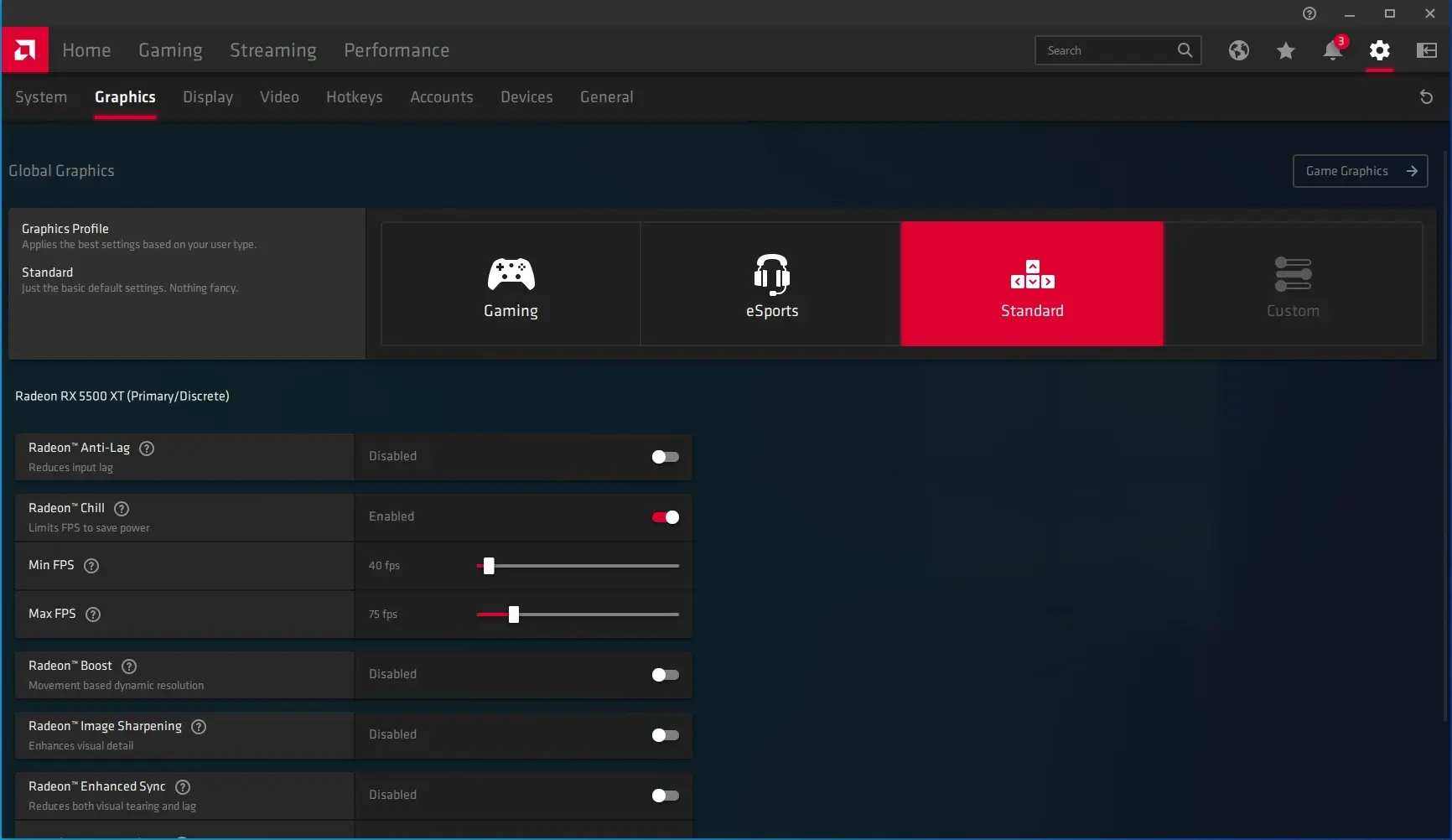
Radeon Chill merupakan salah satu fitur manajemen daya paling cerdas yang dimiliki AMD untuk mengatur FPS secara dinamis berdasarkan pergerakan di dalam game.
- Langkah Mengaktifkan: Buka AMD Adrenalin masuk ke tab Gaming pilih Graphics aktifkan Radeon Chill.
- Fungsi: Tentukan nilai Min FPS dan Max FPS (misalnya Min: 60, Max: 75). Saat karakter dalam game sedang diam atau tidak ada input cepat, sistem akan menurunkan FPS ke batas minimum untuk menghemat listrik. Begitu kursor mouse digerakkan atau terjadi aksi cepat, FPS akan langsung dinaikkan ke batas maksimum secara mulus.
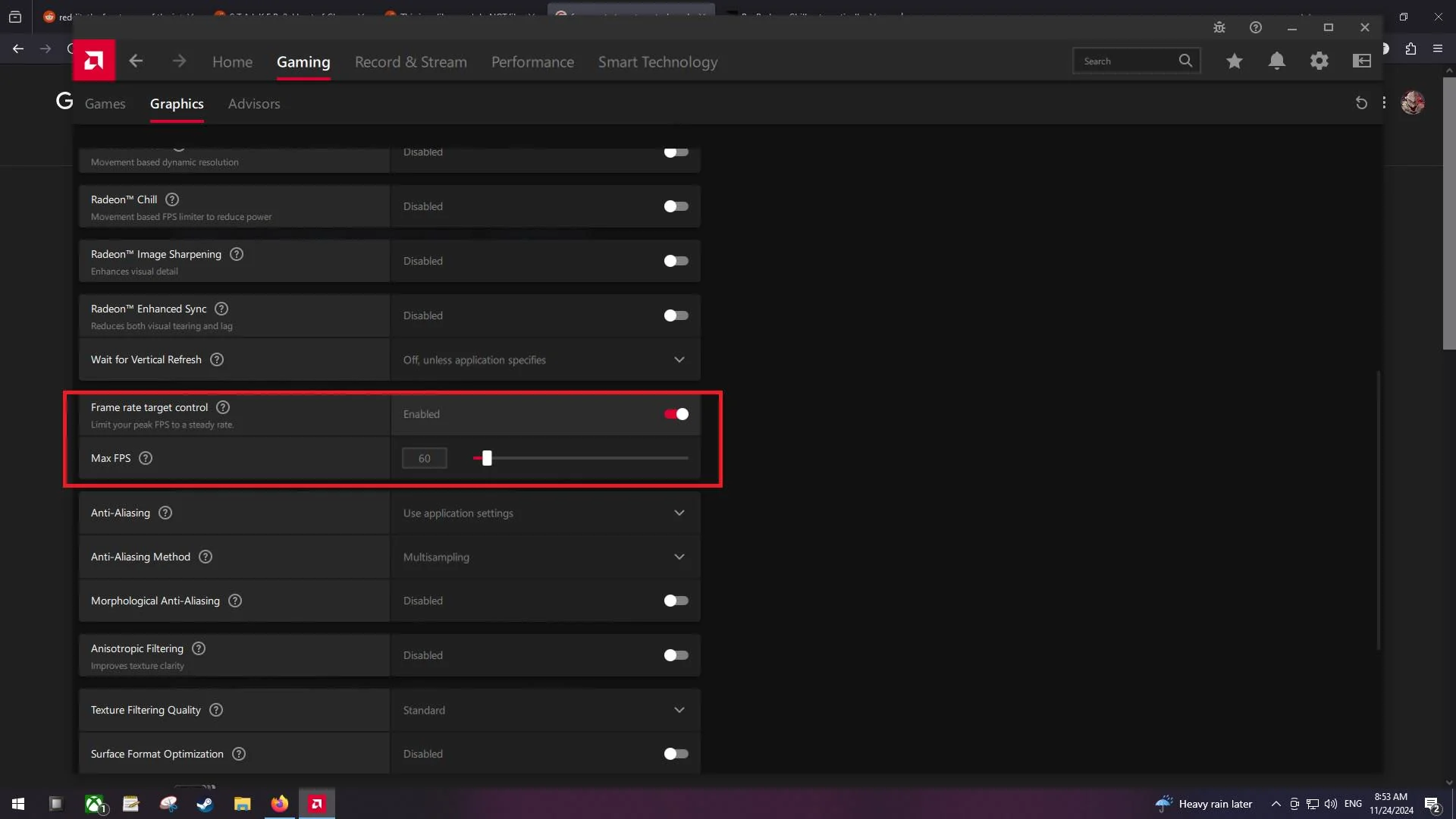
Frame Rate Target Control (FRTC)
Selain Radeon Chill, AMD juga menyediakan FRTC yang berfungsi sebagai pembatas FPS statis tradisional. Fitur ini mirip dengan Max Frame Rate milik Nvidia untuk mengunci nilai FPS secara mutlak di seluruh game.
3. V-Sync On vs FPS Limiter Driver: Mana yang Lebih Disarankan?
Sebagian pengguna masih sering mengandalkan fitur V-Sync di dalam menu pengaturan game untuk membatasi FPS. Meskipun V-Sync ampuh menghilangkan efek screen tearing (layar terbelah), opsi ini membawa beberapa kekurangan:
- Menambah Input Lag: V-Sync memaksa GPU menunggu siklus refresh rate monitor, sehingga muncul delay atau keterlambatan respons pada pergerakan mouse dan keyboard.
- Potensi FPS Anjlok: Jika performa PC mendadak tidak sanggup menahan angka 60 FPS stabil, V-Sync sering kali memaksa angka FPS drop secara drastis ke kisaran 30 FPS.
Menggunakan FPS Limiter di tingkat driver (seperti Max Frame Rate atau Radeon Chill) jauh lebih disarankan. Metode ini tidak menambah input lag secara signifikan, langsung memangkas suhu serta konsumsi daya GPU, dan bekerja secara konsisten tanpa bergantung pada optimasi dari pengembang game tersebut.
Intinya, membatasi frame rate lewat driver adalah trik paling simpel untuk menjaga kesehatan GPU dalam jangka panjang. Tanpa perlu pusing mengatur voltase atau khawatir sistem crash akibat salah undervolting, fitur bawaan Nvidia dan AMD ini terbukti ampuh membuat PC bekerja lebih hening, dingin, dan hemat biaya listrik.




VIDEO TERBARU MURDOCKCRUZ :

![[Infografis] Flashback 20 Tahun Lalu: Momen Lahirnya AMD Radeon & Perang VGA Era 2006](https://www.murdockcruz.com/wp-content/uploads/2026/10/infographic-VGA-20-Tahun-lalu-Final-Feat-800x450.webp)