Solusi Untuk Masalah User intervention required Pada Printer

Jika anda memiliki masalah saat anda akan mencetak dokumen dengan pesan kesalahan User intervention required pada printer baik itu pada Windows 10/8/7, maka anda bisa melihat solusi dibawah ini yang mungkin bisa membantu masalah yang sedang anda hadapi.
Baca juga : Cara Mudah Cek Password WiFi Di Windows
Cara memperbaiki Masalah printer yang menunjukan pesan kesalahan User Intervention Required :
- Pertama, periksa apakah anda melihat lampu berkedip pada printer.
- Kemudian matikan Printer. Lepaskan kabel daya dari printer dan juga dari sumber listrik. Tunggu sebentar. Sementara itu, restart komputer.
- Begitu komputer telah di-boot ke desktop, colokkan kabelnya ke sumber daya pada bagian belakang printer lalu hidupkan Printer.
- Reset atau batalkan antrian Print.
- Kemudian jalankan services.msc untuk membuka Open Services Manager dan periksa apakah Spooler Service berjalan. Jika tidak segera dimulai.
- Jika sudah berjalan, Restart Windows Service.
Jika Anda menghadapi masalah dengan Layanan, jalankan Print Spooler Cleanup Diagnostic dari Microsoft. Ini menghilangkan prosesor dan monitor cetak non-Microsoft. Selain itu, ia mengumpulkan informasi dasar tentang spooler cetak dan komputer, seperti informasi tentang driver untuk cetak, printer, jaringan dasar, dan failover clustering serta ini juga menawarkan berbagai mode pembersihan.
- Gunakan Printer Troubleshooter. Untuk membuka Printer Troubleshooter, buka kotak Run, dan ketik perintah dibawah ini lalu tekan Enter:
Msdt.exe / id PrinterDiagnostic

- Hidupkan kembali pencetakan dokumen dan lihat apakah hal ini dapat membantu. Untuk melakukan ini, buka Control Panel> All Control Panel Items> Devices and Printers. Pilih printer, klik kanan pada printer anda dan pilih opsi See what’s printing.

- Pada kotak status Driver Cetak yang terbuka, klik pada tab Document dan pilih Restart.
- Periksa juga apakah ada update Driver yang tersedia untuk printer yang anda pakai pada situs web produsen merk printer anda. Dalam kotak status Driver yang sama, klik Printer dan pilih Update Driver.
- Saat berada di sana, di bawah tab Printer, pastikan pilihan Pause Printing dan Use Printer Offline tidak dicentang.

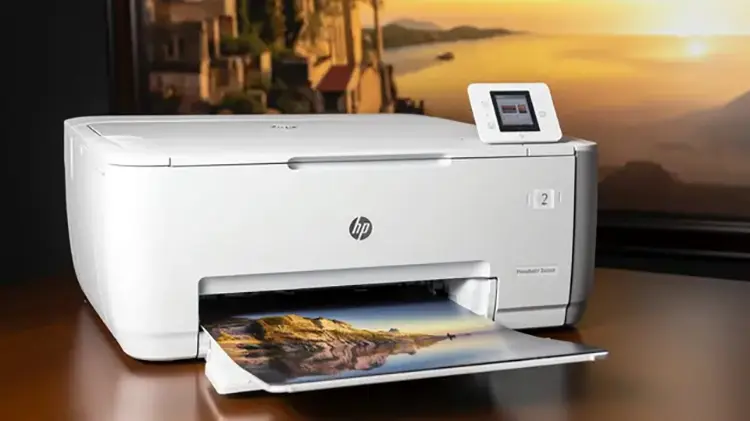
- Jika Anda menggunakan printer HP, jalankan HP Print and Scan Doctor dan lihat apakah ini bisa membantu mengatasi masalah.

- Jika Anda telah menghubungkan printer secara lokal, aktifkan Port USB dan lihat apakah hal tersebut bekerja.
Nah, semoga bisa membantu
Sumber gambar & referensi : thewindowsclub.com
Baca Juga :
- Cara Nonaktifkan Fitur Printer Default Secara Otomatis Pada Windows 10
- Epson L360 Review : Printer Multifungsi Yang Solid Antara Kinerja Dan Harga
- Cara Mudah Sharing Printer Dengan Komputer Lain Pada Windows 10
- 3 Printer Multifungsi Bagus dan Murah Dengan Hasil Cetak Tinggi




VIDEO TERBARU MURDOCKCRUZ :