
Windows 11 Rilis Fitur Sidebar Copilot, Begini Cara Menghapusnya!
Microsoft tampaknya masih terus bereksperimen demi menemukan formula paling pas untuk mengintegrasikan AI Copilot ke dalam sistem operasi Windows 11. Perusahaan raksasa teknologi ini terlihat sangat berambisi untuk menjadikan asisten AI tersebut sebagai fitur utama yang selalu terpampang di layar desktop pengguna di tahun 2026 ini.
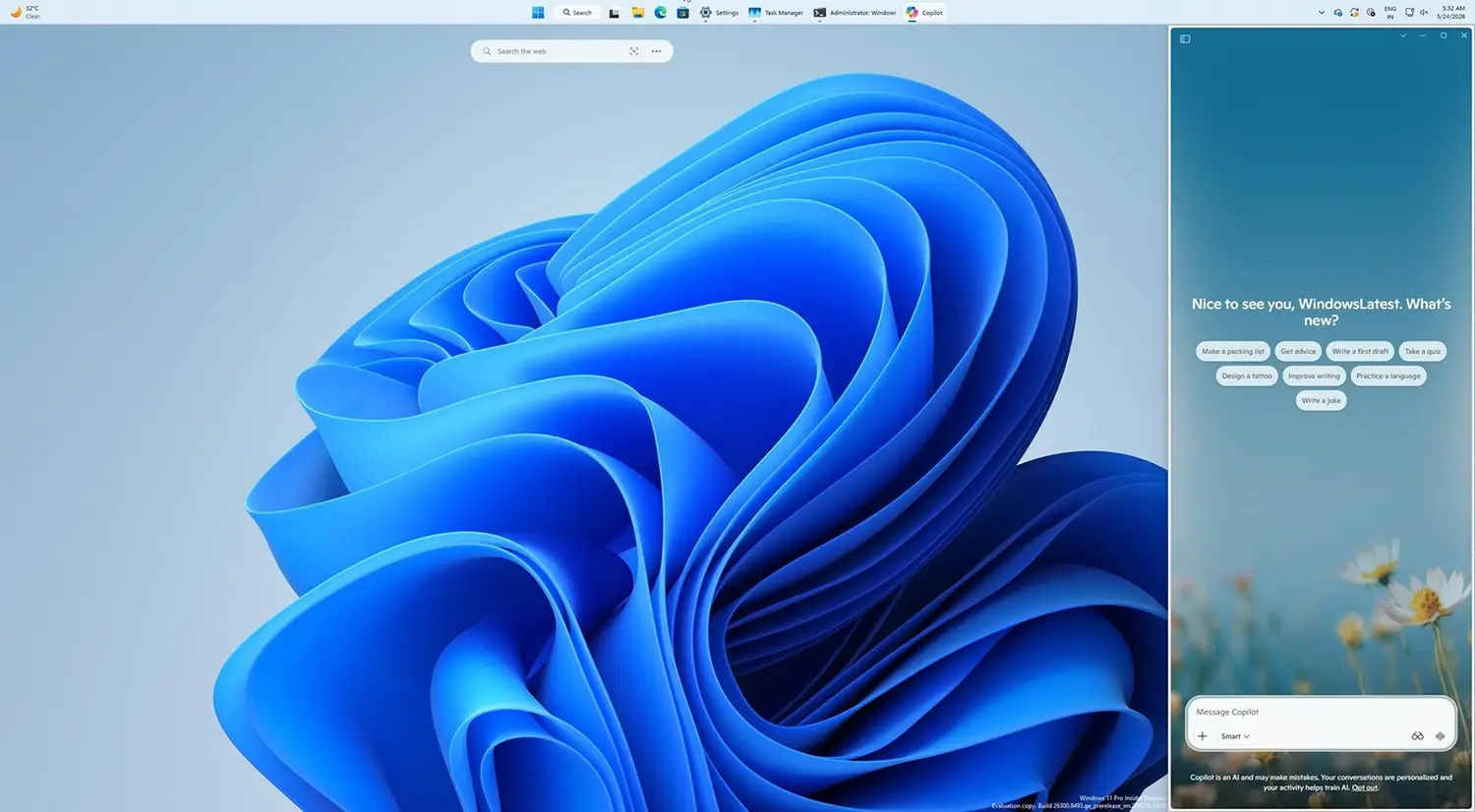
Berdasarkan pembaruan terkini yang digulirkan secara bertahap, Copilot kini bertransformasi menjadi aplikasi sidebar (bilah samping). Desain ini menandai kembalinya Copilot ke format awal yang sempat dipromosikan Microsoft saat peluncuran perdananya di tahun 2024 lalu.
Baca juga: Tips Membeli PSU 2026: Jangan Terkecoh Angka Watt Besar & Murah!
Table of Contents
Desain Baru
Sebelum pembaruan ini, Copilot versi terakhir berjalan sebagai aplikasi mandiri (standalone application). Namun, dalam pembaruan teranyar, Microsoft menyematkan opsi untuk mengunci (dock) Copilot di sisi layar. Saat fitur dock ini aktif, aplikasi ini akan berubah menjadi sidebar yang otomatis menggeser dan memperkecil ukuran jendela aplikasi lain yang sedang terbuka agar tidak saling bertumpukan.
Langkah ini sengaja diambil Microsoft untuk meningkatkan visibilitas produk serta mendorong pengguna agar lebih aktif memanfaatkan AI dalam membantu produktivitas harian. Pengguna dibebaskan untuk mengunci sidebar Copilot ini di sisi kiri atau kanan layar sesuai kenyamanan.
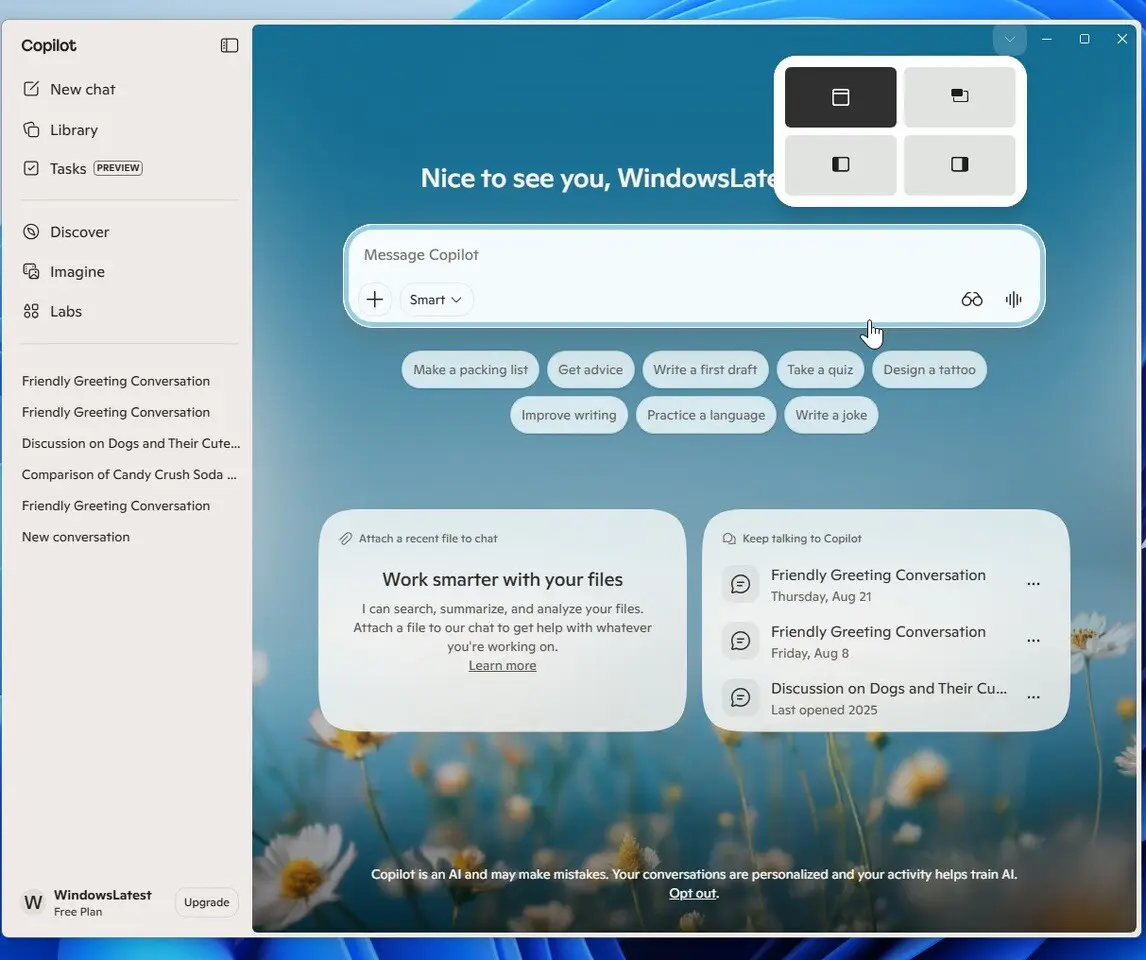
Menariknya, setelah melalui berbagai iterasi desain dari format sidebar ke aplikasi mandiri, kembalinya format sidebar kali ini diklaim jauh lebih matang. Copilot kini terintegrasi lebih dalam dengan menu klik-kanan (context menu), aplikasi internal, ikon, serta berbagai elemen antarmuka (UI) lainnya di Windows 11.
Cara Menghapus Copilot di Windows 11 Secara Total
Meskipun Microsoft berusaha keras menonjolkan fitur ini, tidak semua pengguna menyukai ruang desktop-nya tersita oleh kehadiran AI. Untungnya, saat ini tersedia dua metode resmi yang bisa digunakan untuk menghapus aplikasi Copilot secara bersih dari sistem, baik untuk pengguna personal maupun para administrator sistem (IT Admin) di jaringan perusahaan.
Metode 1: Melalui Windows Registry Editor (User Personal)
Metode pertama ini dilakukan dengan mengubah registry Windows. Skenario ini sangat efektif untuk mematikan Copilot hingga ke akar elemen sistemnya. Berikut langkah-langkahnya:
- Buka Registry Editor (Tekan Win + R, ketik regedit, lalu tekan Enter).
- Masuk ke jalur navigasi berikut: HKEY_CURRENT_USER\Software\Policies\Microsoft\Windows
- Klik kanan pada folder (key) Windows, pilih New > Key, lalu beri nama folder baru tersebut WindowsAI.
- Sekarang, masuk ke folder yang baru dibuat: HKEY_CURRENT_USER\Software\Policies\Microsoft\Windows\WindowsAI
- Klik kanan pada area kosong di panel sebelah kanan, pilih New > DWORD (32-bit) Value.
- Beri nama value baru tersebut: RemoveMicrosoftCopilotApp.
- Klik ganda pada value tersebut, ubah angka Value data menjadi 1, lalu klik OK.
- Lakukan restart pada PC/Laptop untuk melihat hasilnya. Copilot dan elemen sidebar-nya akan hilang dari desktop.
Metode 2: Melalui Group Policy Editor (Untuk Enterprise/Kantor)
Bagi para admin IT yang ingin mematikan Copilot secara massal di komputer kantor atau jaringan perusahaan, metode Group Policy adalah opsi terbaik.
- Buka Local Group Policy Editor (Tekan Win + R, ketik gpedit.msc, lalu Enter).
- Jalani jalur navigasi berikut: User Configuration > Administrative Templates > Windows Components > Windows AI
- Di panel sebelah kanan, cari kebijakan bernama Remove Microsoft Copilot App (atau sejenisnya).
- Klik ganda kebijakan tersebut, ubah statusnya menjadi Enabled, lalu klik Apply dan OK.
Catatan Penting: Metode Group Policy ini hanya akan bekerja secara efektif jika aplikasi Copilot dipasang secara otomatis oleh sistem Windows, bukan karena dipasang secara manual oleh pengguna itu sendiri melalui Microsoft Store.




VIDEO TERBARU MURDOCKCRUZ :