
Begini Cara Update Bios Mobo Gigabyte Secara Manual, Feat AB350 Gaming WIFI
Mau update bios mobo Gigabyte kalian, namun masih bingung cara untuk memulainya? Jangan khawatir, kali ini kami akan tunjukan cara mudah untuk melakukan proses update yang cukup sederhana ini.
Nah, kebetulan kami memiliki motherboard Gigabyte B350 Gaming Wifi yang perlu diupdate untuk bisa ngedetect prosesor AMD Terbaru. Penasaran? Lihat selengkapnya dibawah ini.
Baca juga : Hal Yang Perlu Kita Ketahui Tentang Barisan Chipset AMD Soket AM4
Begini Cara Update Bios Mobo Gigabyte Secara Manual
Update bios tentu sangat penting untuk dilakukan, terlebih lagi ketika kalian berencana ingin upgrade prosesor terbaru namun masih tetap mempertahankan mobo lama kalian. Salah satunya adalah Gigabyte, dimana produsen sebenarnya memberikan persyaratan mudah bagi pengguna untuk memiliki update bios terbaru.
Nah, kali ini kami punya motherboard Gigabyte AB350 Gaming WIFI versi lama yang perlu diupdate untuk bisa mengenali prosesor terbaru AMD generasi ke-3. Dan sekalian pula, kami akan memberi tahu cara ideal untuk melakukan proseso update bios mobo Gigabyte kalian, yang sebenarnya sama dengan seri mobo gigabyte versi lain selain B350 ini.
- Ok, pertama hal yang perlu kalian lakukan adalah lihat dulu versi bios kalian yang miliki saat ini. Kalian bisa melihatnya di bios itu sendiri atau melalui software extra seperti CPU-Z.
- Jika kalian sudah mengetahuinya, kemudian pergi ke situs resmi produsen, khususnya pada halaman support versi mobo kalian.
- Ketika kalian sudah sampai di halaman tersebut, lihat dibagian Bios.
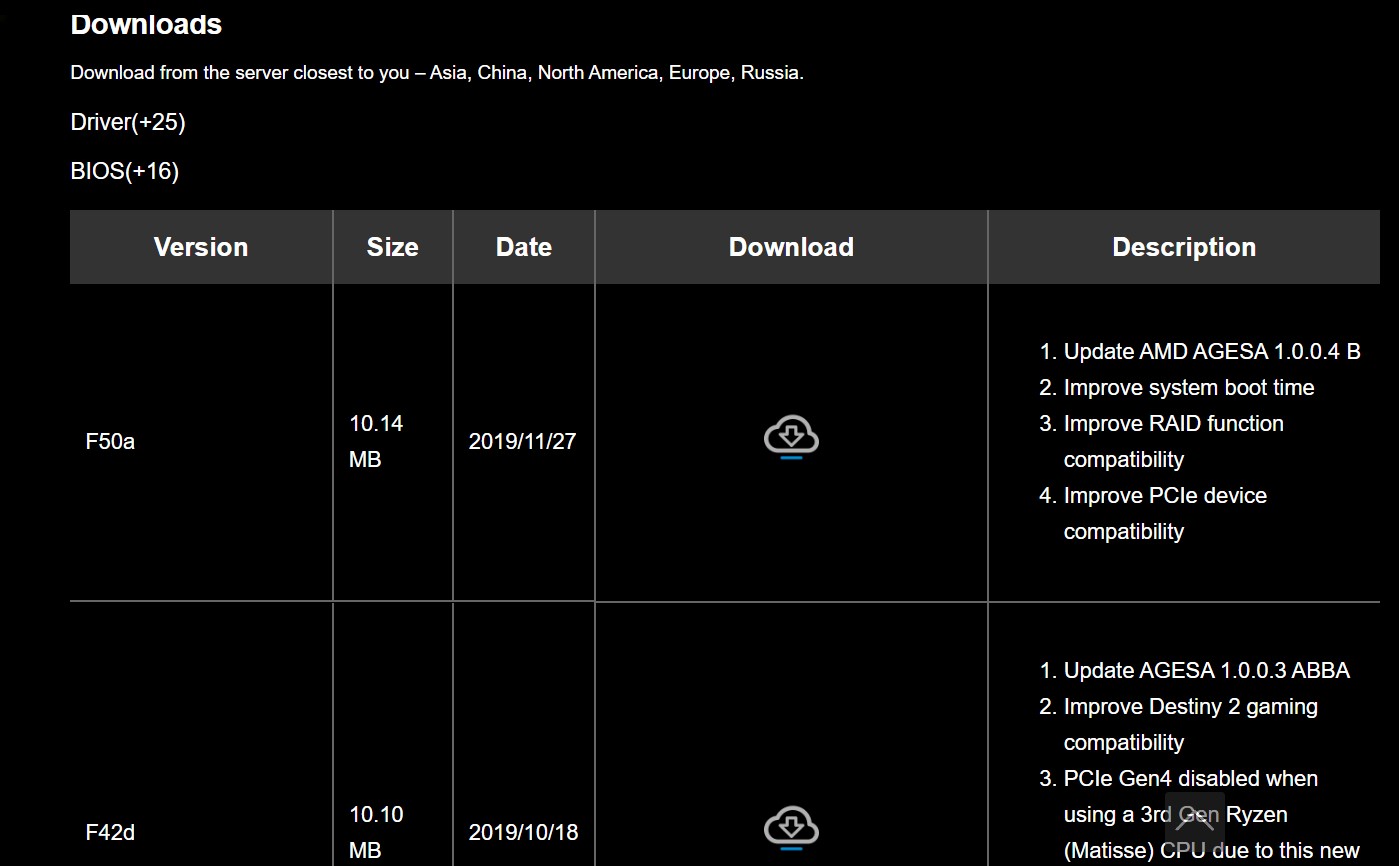
- Lihat catatan atau keterangan untuk mengetahui informasi yang ada pada update terbaru bios tersebut, termasuk versi terbaru. Jika sudah yakin, klik Download.
- Setelah di download, siapkan flashdisk dengan kapasitas bebas, dan kalian enggak harus format Flashdisk tersebut.
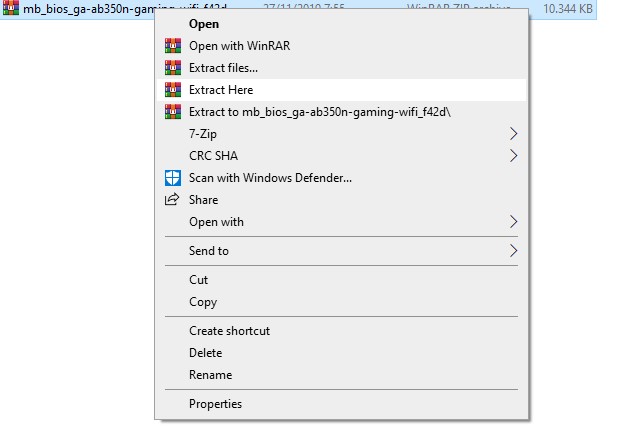
- Jika sudah siap, extract hasil unduhan bios tadi (yg sebelumnya dalam bentuk Rar), pindahkan folder yang memiliki bios terbaru ke flashdisk lalu restart PC.
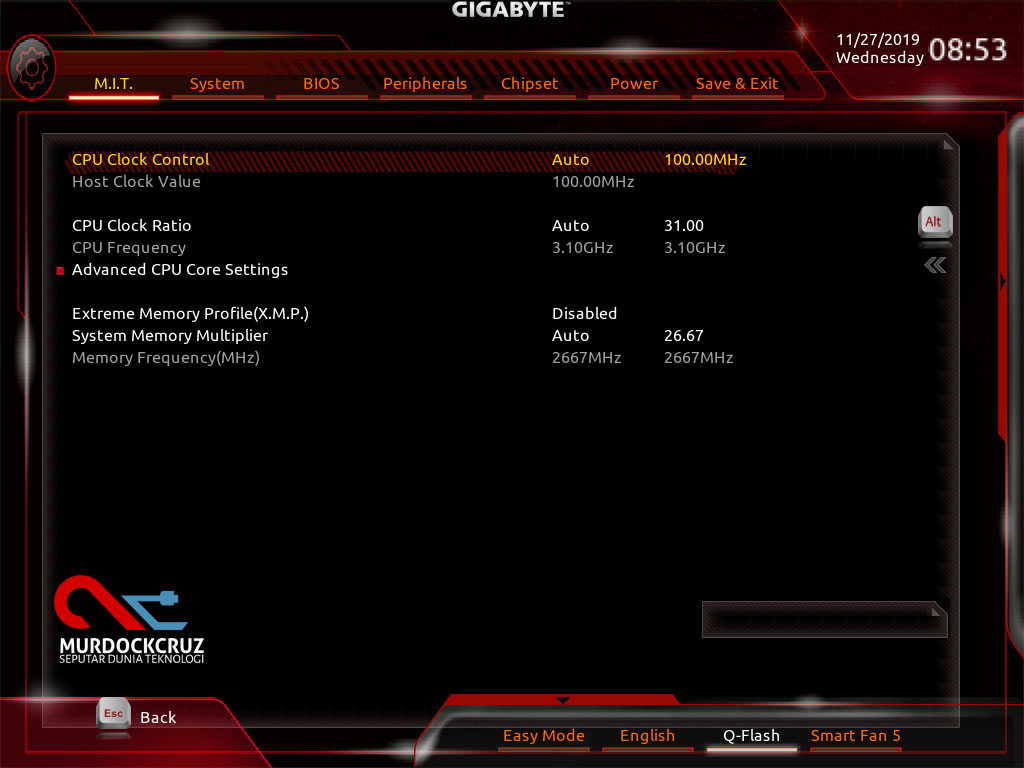
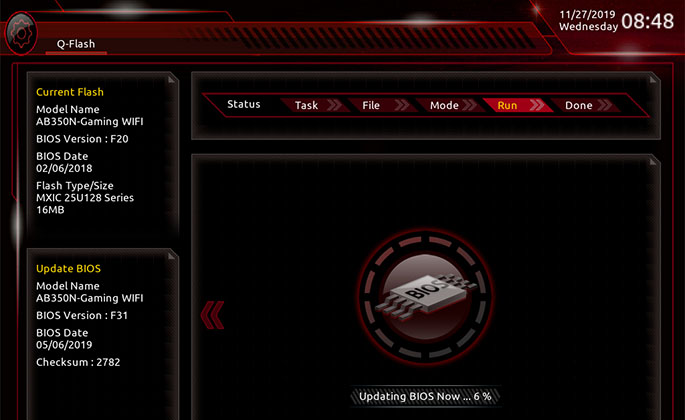
- Kemudian masuk ke bios, lalu pilih opsi Q-Flash dibagian kanan bawah.
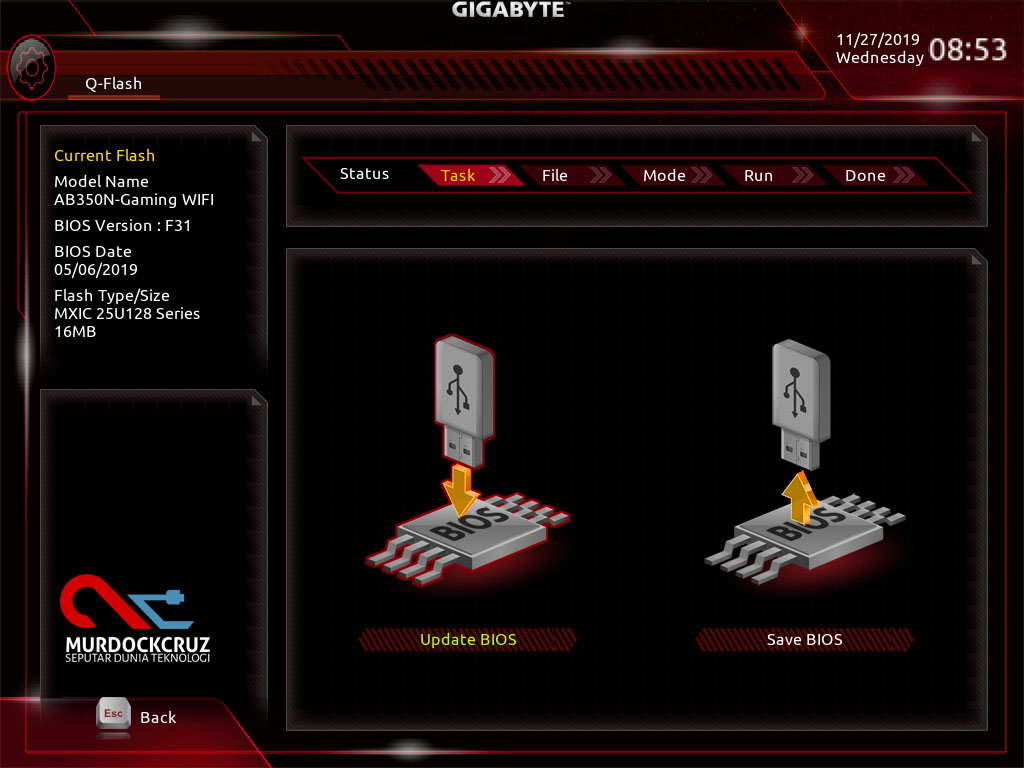
- Pada bagian ini, kalian hanya perlu memilih opsi Update bios.
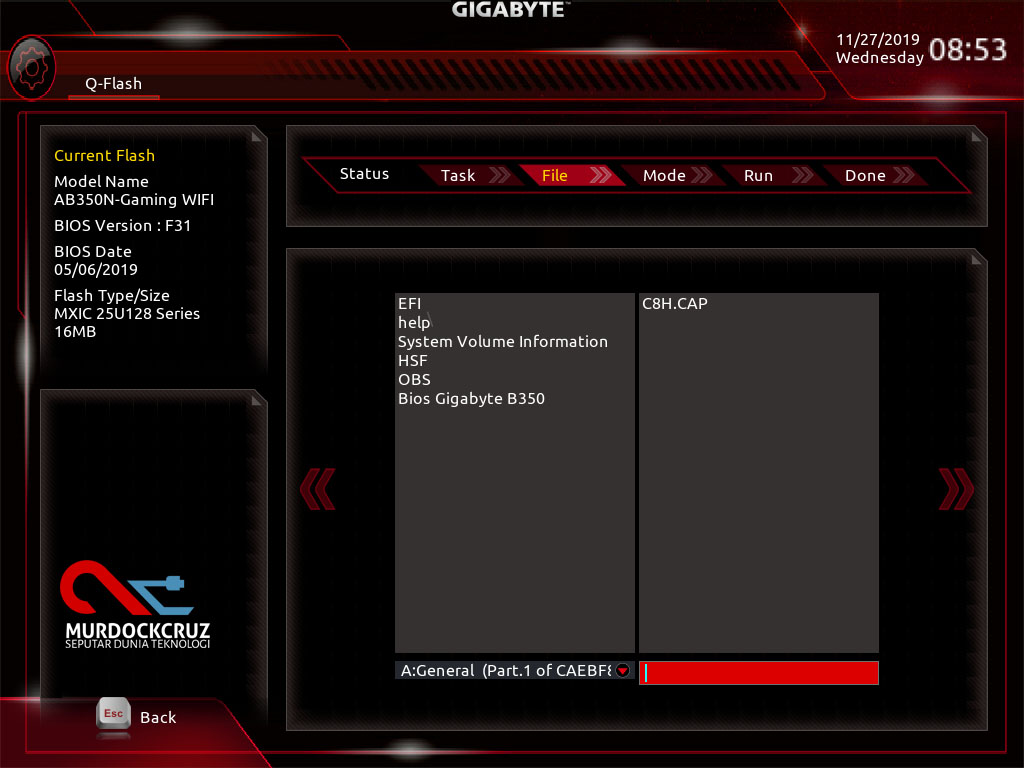
- Setelah di klik, pilih storage USB dan klik folder yang memiliki bios terbaru mobo Gigabyte kalian.
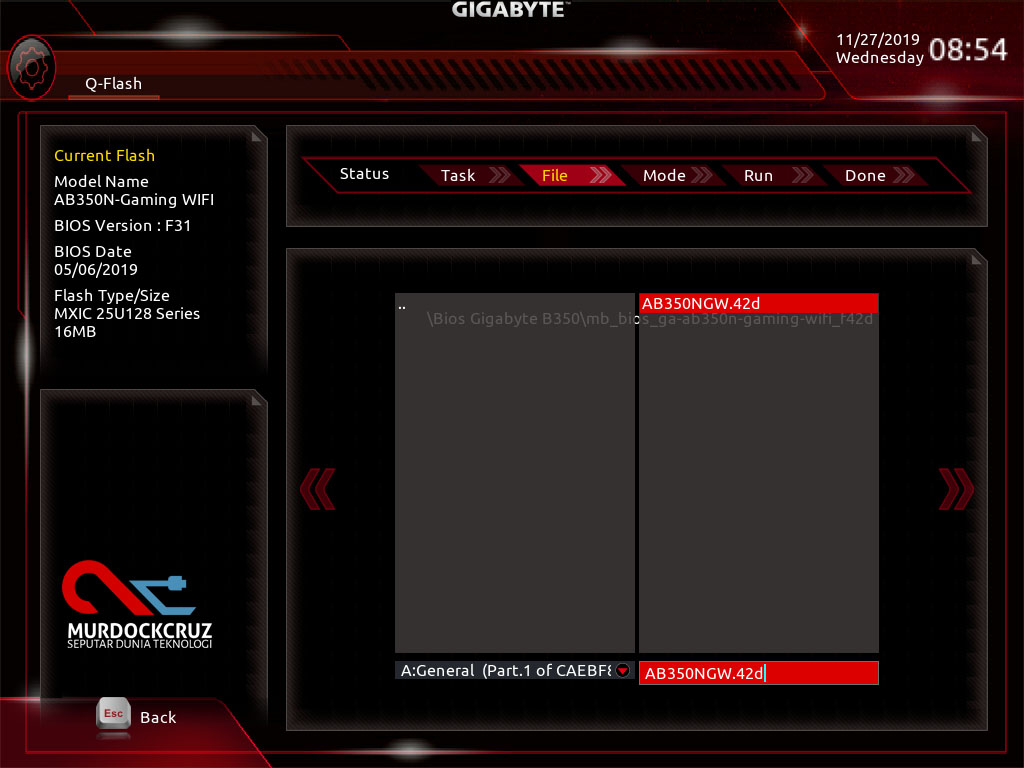
- Setelah itu, mobo akan mendeteksi bios terbaru di bagian kanan. Klik file tersebut atau tekan enter lalu kalian sudah siap untuk memulai update bios terbaru pada mobo dengan menekan tombol start.
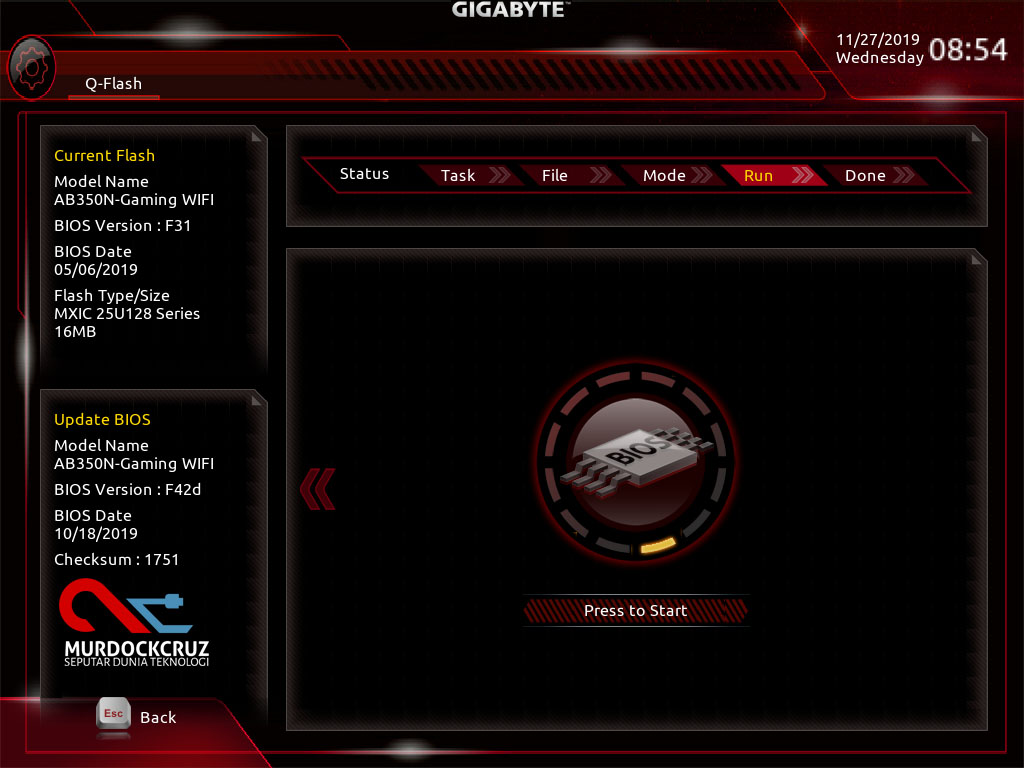
Tunggu semua prosesnya sampai selesai dan biasanya tidak memakan waktu yang cukup lama. Jika udah selesai, masuk kembali ke bios dan lihat versi bios kalian untuk mengetahui hasil dari proses update.
Nah, itu dia sekila tutorial kami mengenai update Bios Mobo Gigabyte versi terbaru. Semoga bermanfaat.
Baca Juga :
- Hal Yang Perlu Kita Ketahui Tentang Barisan Chipset AMD Soket AM4
- Gini Cara Update Bios Terbaru Mobo ASRock Via Flashdisk Feat B450 Steel Legend
- Gini Cara Ningkatin Resolusi Monitor Jauh Lebih Besar Dari Pilihan Default
- HDD VS SSD External Storage : Hal Yang Perlu Kalian Ketahui




VIDEO TERBARU MURDOCKCRUZ :