
Tips Hemat RAM Di Windows 11: Solusi Logis di Tengah Krisis Tanpa Upgrade!
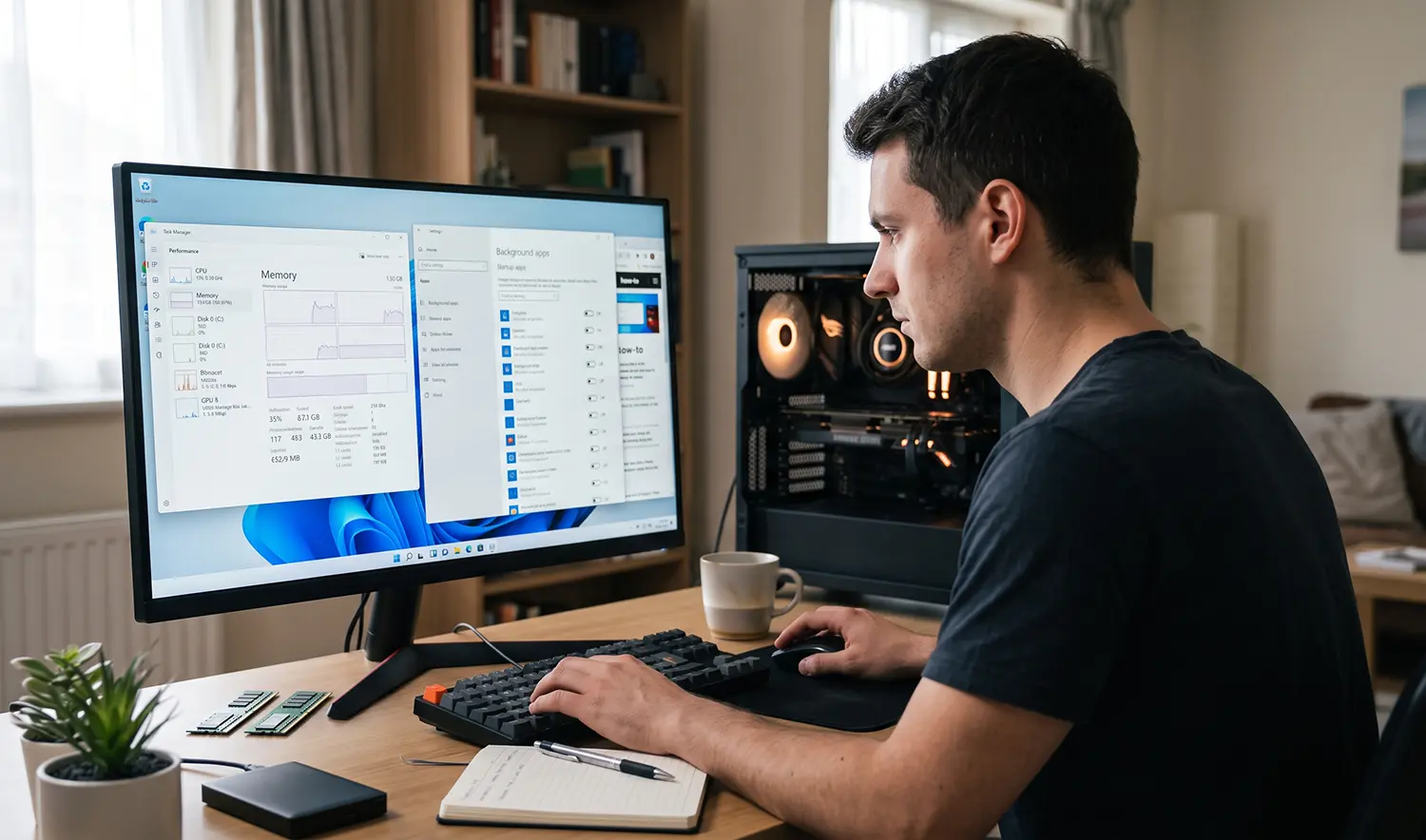
Lonjakan harga RAM di era AI Boom belakangan ini bikin kita yang mau upgrade memori harus mikir dua kali. Apalagi Windows 11 terkenal lumayan “doyan makan” kapasitas RAM di latar belakang. Saat komputer baru menyala saja, alokasi memori kadang sudah terpakai bergigabit, padahal belum dipakai buat buka game atau aplikasi berat.
Tapi tenang dulu, kita sebenarnya bisa “memeras” RAM yang ada agar Windows 11 terasa jauh lebih lega tanpa perlu langsung buru-buru keluar uang buat beli kepingan RAM baru.
Nah, ini dia beberapa langkah praktis yang bisa langsung dipraktikkan sekarang juga.
Baca juga: Search Bar Windows 11 Dirombak Total: Lebih Kencang & Bisa Ubah Pengaturan!
1. Bersihkan ‘Penumpang Gelap’ saat Booting Awal
Banyak aplikasi zaman sekarang yang latah pengin langsung menyala begitu komputer pertama kali dihidupkan. Aplikasi seperti Discord, Spotify, Steam, sampai Teams sering kali diam-diam berjalan di latar belakang dan langsung menyedot ratusan Megabyte RAM.
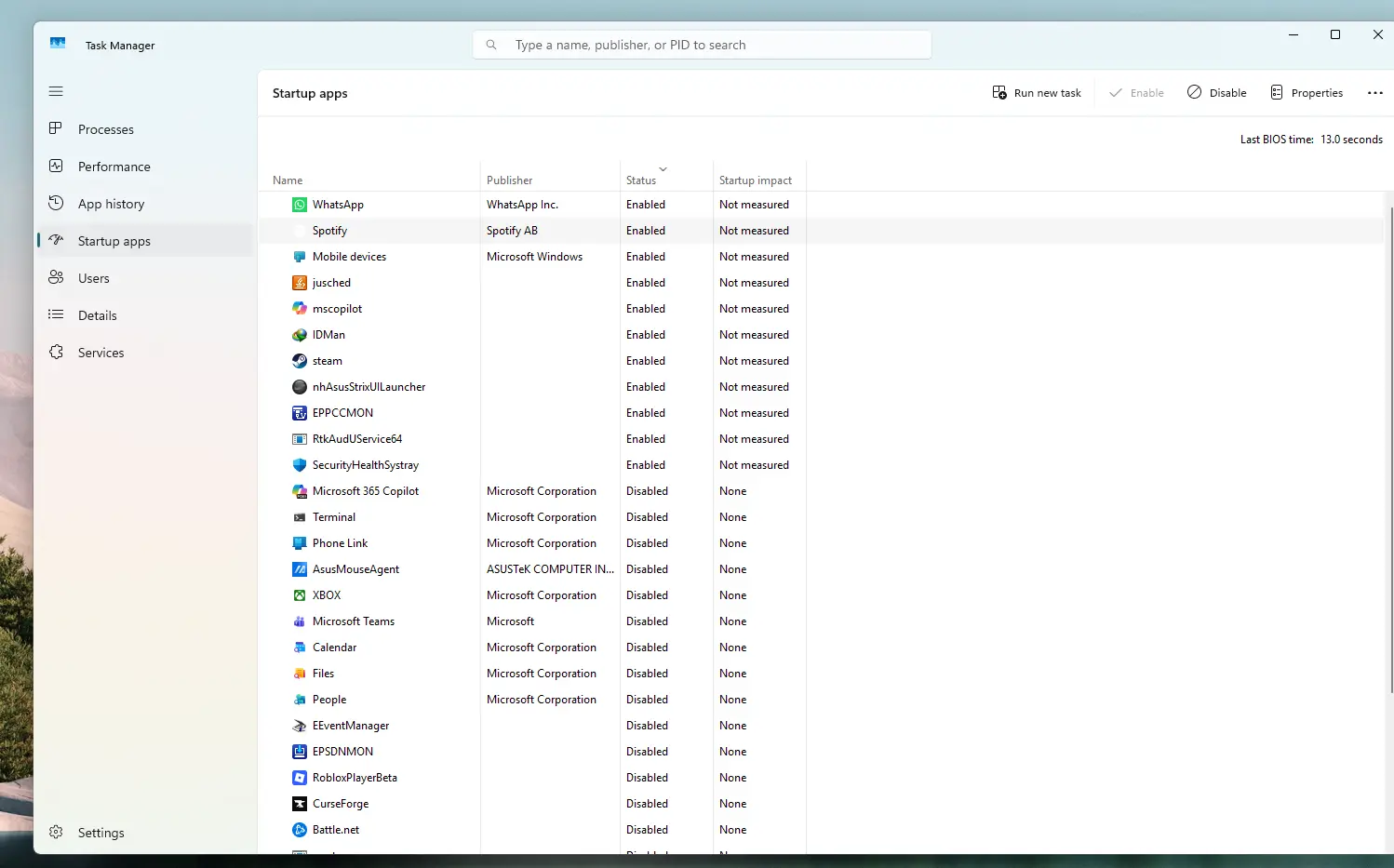
- Matikan Startup Apps: Buka Task Manager (tekan Ctrl + Shift + Esc), masuk ke tab Startup Apps, lalu klik kanan dan pilih Disable pada aplikasi yang tidak wajib menyala dari awal.
- Sapu Fitur Ekstra: Masuk ke Settings > Personalization > Taskbar. Di sana, matikan tombol Widgets dan Copilot. Fitur AI bawaan ini lumayan intens memakan alokasi memori di latar belakang meskipun jarang kita klik.
2. Jinakkan Browser Web (Biang Kerok RAM Bengkak)
Peramban (browser) berbasis Chromium seperti Google Chrome dan Microsoft Edge menjadi pengonsumsi RAM terbesar di Windows 11 saat kita hobi membuka puluhan tab sekaligus. Untungnya, peramban modern sudah punya fitur penjinak otomatis.
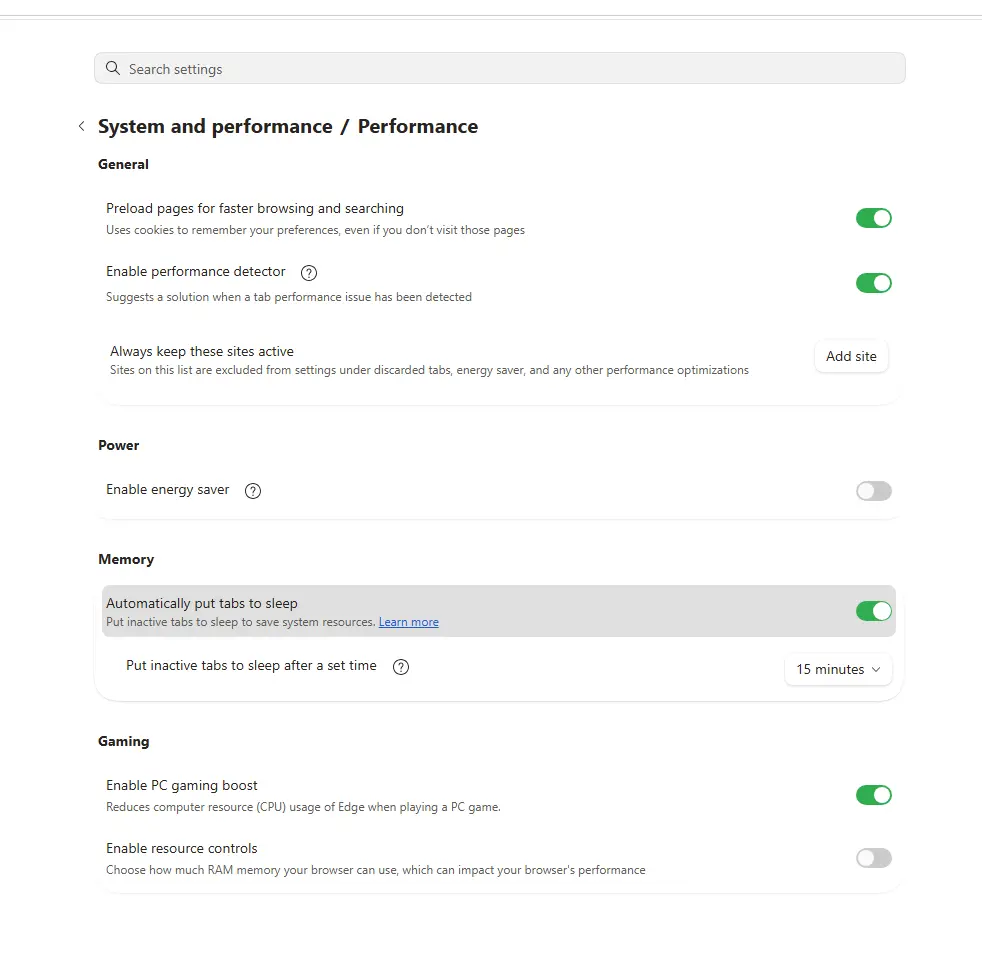
- Di Microsoft Edge: Masuk ke Settings > System and Performance, lalu aktifkan Efficiency Mode dan Sleeping Tabs.
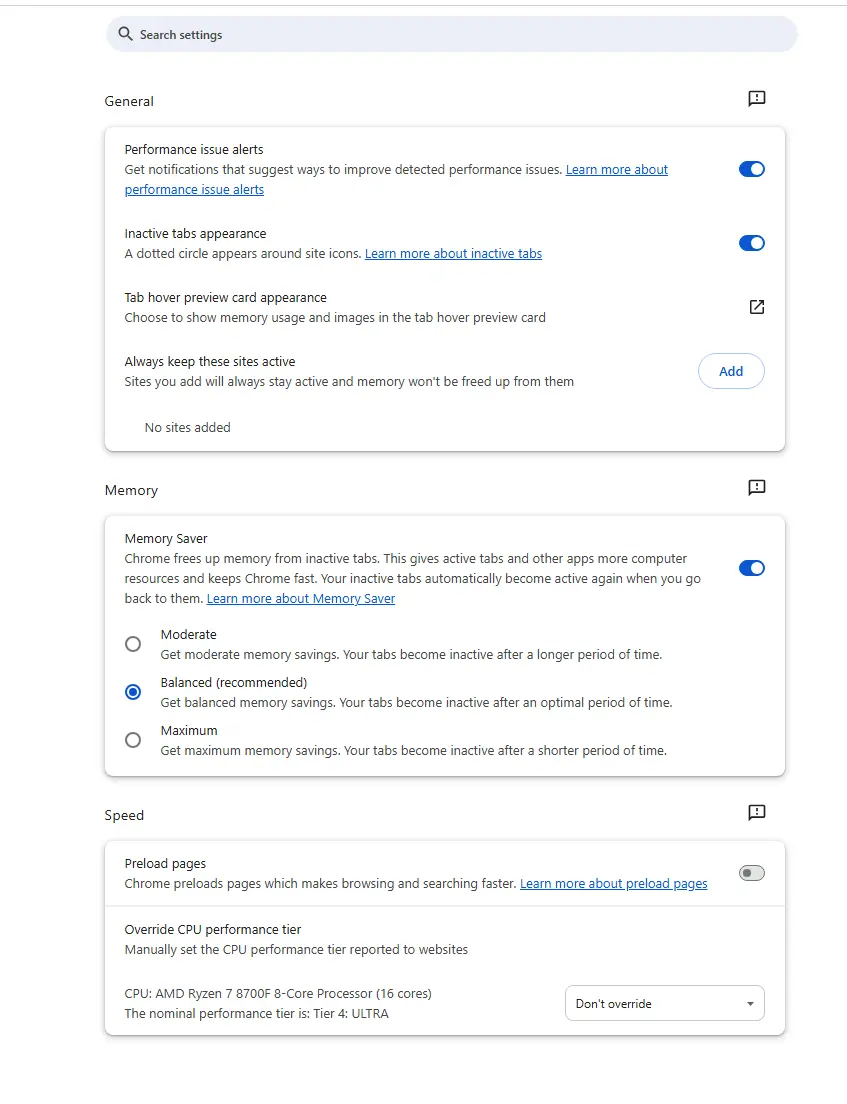
- Di Google Chrome: Masuk ke Settings > Performance, lalu nyalakan Memory Saver. Fitur ini bakal membekukan tab-tab tua yang lagi dianggurkan supaya kapasitas RAM-nya dilepas kembali ke sistem.
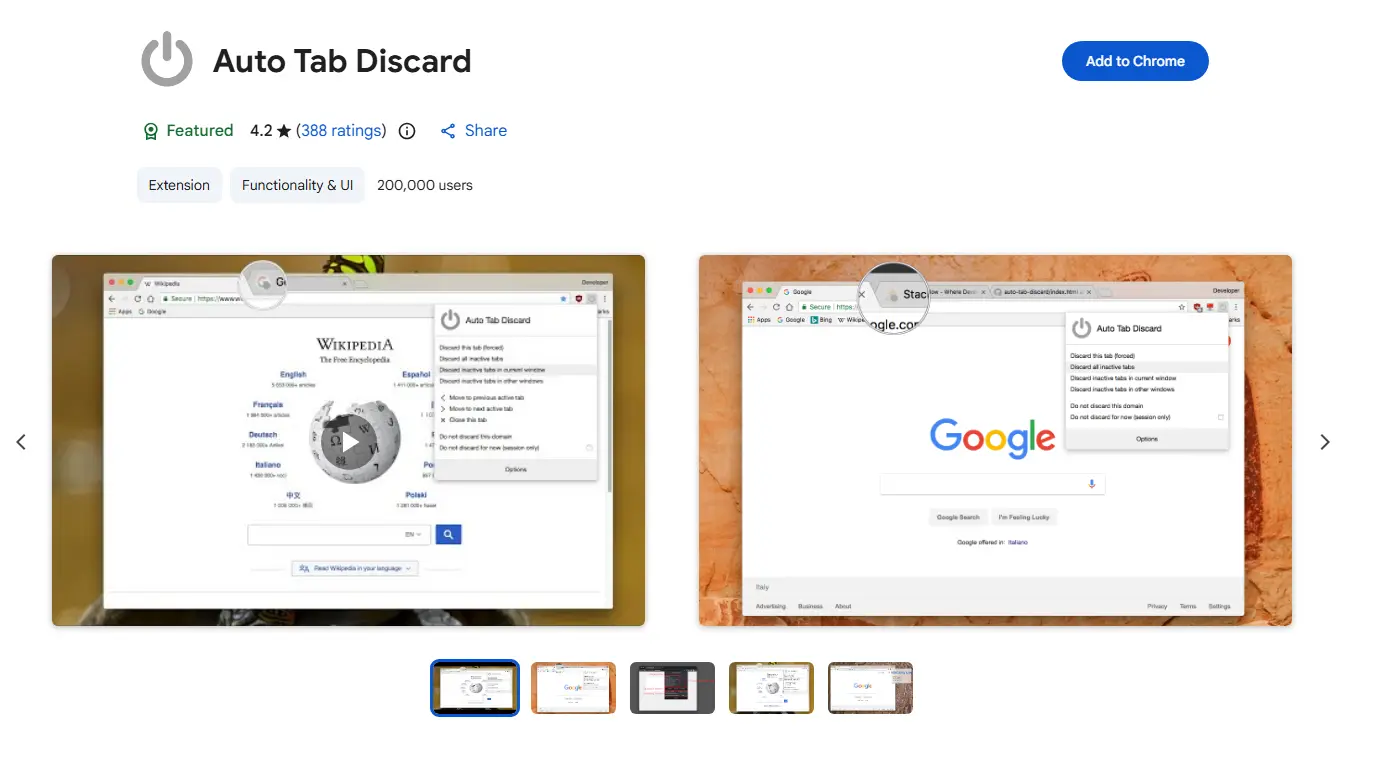
- Solusi Agresif: Kalau fitur bawaan dirasa kurang ampuh, pasang ekstensi gratis bernama Auto Tab Discard. Ekstensi ini bakal langsung menghentikan proses tab yang dianggurkan lebih dari beberapa menit secara otomatis.
3. Pangkas Animasi & Layanan Windows
Windows 11 punya banyak efek visual transparan dan animasi halus yang memakan kapasitas memori serta beban GPU/iGPU. Selain itu, ada beberapa layanan (service) bawaan yang sebenarnya sudah tidak terlalu relevan jika kita pakai SSD kencang.
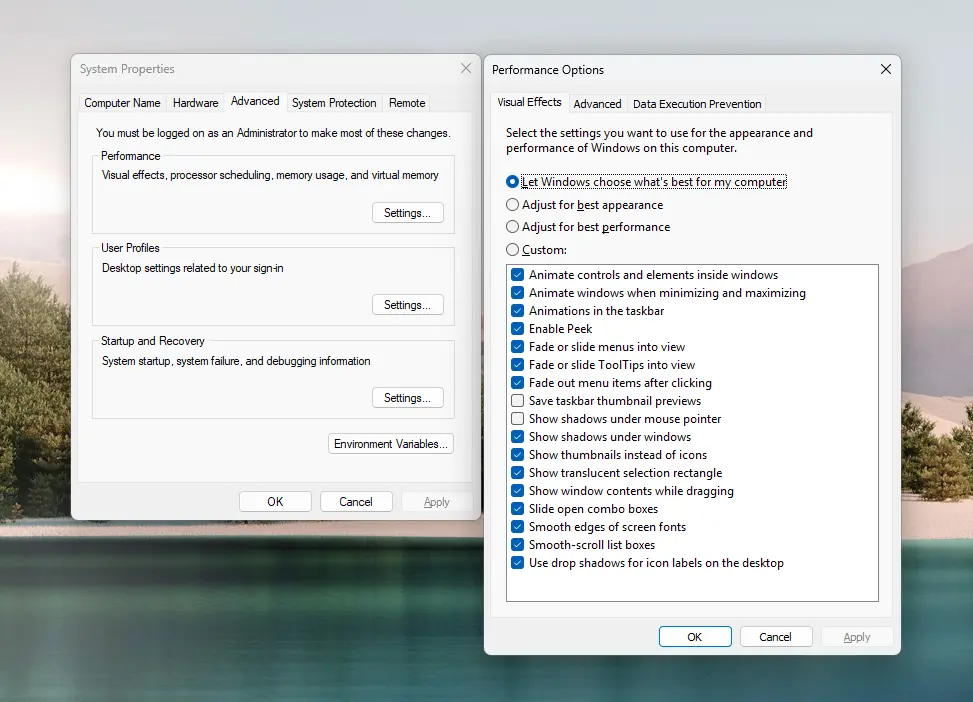
- Matikan Visual Effects: Tekan Win + R, ketik sysdm.cpl, lalu tekan Enter. Masuk ke tab Advanced > klik Settings di bagian Performance. Pilih Adjust for best performance, atau jika ingin tulisan tetap rapi, cukup sisakan centang pada Smooth edges of screen fonts.
- Matikan SysMain (Superfetch): Layanan ini bertugas memprediksi aplikasi yang sering dibuka lalu memasukkannya ke RAM secara otomatis. Pada sistem yang sudah memakai SSD NVMe kencang, fitur ini sebenarnya tidak terlalu terasa bedanya dan aman untuk dimatikan. Tekan Win + R, ketik services.msc, cari SysMain, klik kanan Properties, ubah Startup type menjadi Disabled, lalu klik Stop.
4. Manfaatkan Virtual Memory (Paging File) di SSD
Karena SSD NVMe harian saat ini sudah sangat kencang—terutama pada kecepatan baca/tulis acak (Random 4K)—kita bisa memanfaatkan alokasi Virtual Memory (Paging File) di SSD sebagai batas pengaman saat RAM fisik benar-benar kehabisan ruang.
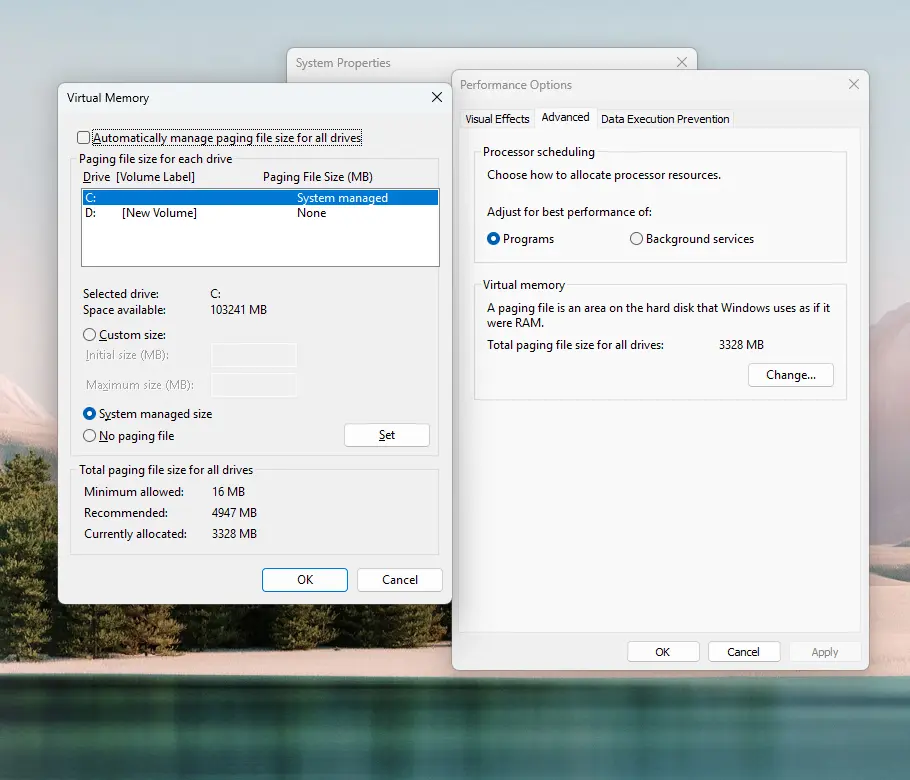
Caranya, buka kembali jendela sysdm.cpl, masuk ke tab Advanced > Performance Settings > tab Advanced. Di bagian Virtual memory, klik Change…, dan pastikan opsi Automatically manage paging file size for all drives dalam keadaan tercentang. Ini membuat Windows secara pintar menggunakan ruang kosong SSD untuk menampung limpahan data sementara saat RAM fisik terisi penuh.
Dengan mengombinasikan pembersihan aplikasi startup, mengaktifkan penjinak tab di browser, serta mematikan animasi yang tidak krusial, pemakaian RAM Windows 11 dalam kondisi santai (idle) biasanya bisa turun 1.5 GB sampai 3 GB. Komputer bakal terasa jauh lebih responsif dan lega buat diajak multitasking harian!




VIDEO TERBARU MURDOCKCRUZ :