
Cara Memperbaiki Pesan Service Registration is Missing Atau Error

Jika anda memiliki masalah mengenai pesan Service Registration is Missing atau masalah Corrupt Windows Update Error, maka anda datang pada waktu yang tepat. Karena dalam artikel ini, kami akan membahas mengenai pesan kesalahan tersebut dan bagaimana cara memperbaikinya.
Update Windows sangat penting untuk setiap sistem yang menggunakan OS ini, khususnya jika anda pemakai Windows 10. Jika tidak diperbarui pada waktunya, sistem akan menghadapi masalah keamanan yang cukup serius, masalah kinerja, dll. Idealnya, kebanyakan komputer memiliki sistem pembaruan yang diatur ke mode otomatis. Namun, kadangkala, sistem tersebut mungkin tidak dapat menjalankan dan menginstal update terbaru dari Windows.
Pada saat seperti itu, menjalankan Windows Update troubleshooter atau Windows Store Apps Troubleshooter dianjurkan karena mereka dikenal bisa memecahkan masalah yang paling bandel. Built-in tools yang dimiliki aplikasi ini akan memperbaiki beberapa isu termasuk pesan kesalahan Service Registration is Missing atau Corrupt . Kesalahan ini menghentikan OS Windows atau Universal Apps untuk bisa mengupdate.
Dan jika anda mengalami masalah gagalnya Troubleshooters dalam memperbaiki kesalahan ini. Maka anda mungkin perlu untuk memperbaikinya secara manual. Memperbaiki kesalahan ini mungkin perlu beberapa pengetahuan teknis, karena memperbaiki tersebut anda perlu mengedit pada registry. Mari kita lihat langkah-langkahnya dibawah ini :
Cara memperbaiki pesan Service Registration is Missing
Pertama, Sebelum melanjutkan sebaiknya anda membuat cadangan dari Registry karena kesalahan mengedit registri dapat menyebabkan masalah dengan sistem operasi . Kami akan menggunakan Registry Editor untuk menghapus beberapa nilai dari Registry, lebih tepatnya, kita perlu untuk menghapus nilai ThresholdOptedIn.
- Jadi langkah pertama buka aplikasi ini dengan cara ketik ‘regedit’ pada tombol run windows atau cari dimenu mengenai ini kemudian buka Registry Editor, dan cari kunci berikut dibawah ini :
HKEY_LOCAL_MACHINE\SOFTWARE\Microsoft\WindowsSelfHost\Applicability
- Kemudian klik pada nilai ‘ThresholdOptedIn’ di panel sebelah kanan. Dan jika Anda melihatnya, segera hapus.
- Selanjutnya, cari dan jalankan Command Prompt dengan akses mode admin. Kemudian Copy-paste perintah berikut dibawah ini satu demi satu dan tekan ‘Enter’.
net stop wuauserv
net stop msiserver
net stop bits
ren C:\Windows\System32\catroot2 catroot2.old
ren C:\Windows\SoftwareDistribution SoftwareDistribution.old
net start cryptSvc
net start wuauserv
net start msiserver
net start bits
net stop cryptSvc
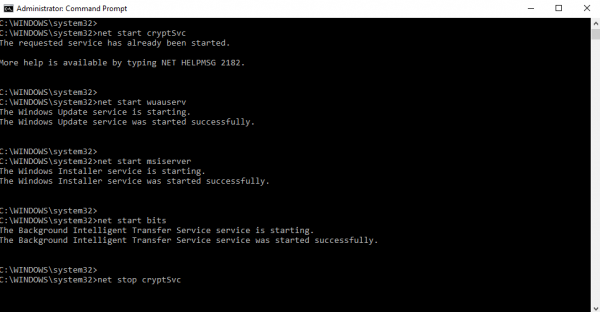
- Apa yang Anda lakukan di sini adalah menutup Windows Update related Services , mereset ulang folder Catroot2, mengubah nama folder SoftwareDistribution dan kemudian memulai kembali Windows Services .
- Setelah selesai, tutup command prompt dan restart sistem. Periksa apakah masalah teratasi. Jika tidak, lanjutkan ke langkah berikut.
- Nonaktifkan antivirus dan periksa apakah ini menyelesaikan masalah. Jika tidak, maka perangkat lunak antivirus pada sistem mungkin perlu diubah.
- Jalankan System File Checker dan Repair Windows System Image, kemudian lihat apakah ini bisa menggantikan Windows Update file yang rusak. Reboot sistem dan coba proses update Windows lagi untuk memverifikasi apakah masalah ini telah diselesaikan.
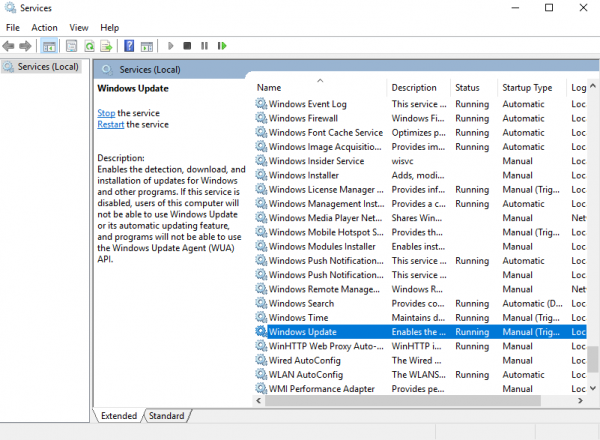
- Periksa juga apakah layanan Windows Update tertentu berjalan atau tidak. Caranya, buka ‘Run’ dan ketik “services.msc” lalu tekan enter’. Dalam Services Manager, cari ‘Windows Update Service. Karena service yang dihadirkan dalam urutan abjad, anda bisa mencarinya dengan mudah. Pastikan bahwa Layanan ini diset “started” dan jenis Startup diatur ke ‘Automatic’. Selain itu, Cryptographic Service juga harus dimulai dan diatur ke Otomatis, dan Background Intelligent Transfer Service harus dimulai dan diatur ke Otomatis (delayed Start).
- Jika Anda menghadapi masalah saat memperbarui Windows Store Apps, cobalah Atur Ulang Windows Store Cache dan lihat apakah hal tersebut bekerja untuk anda.
Baca juga :
-
Beli SSD Jangan Cuma Liat Speed-nya, Cek Dulu Random 4K!
-
Review ASUS NUC 14 Pro: Solusi Mini PC Cerdas di Tengah Badai Harga
-
3 Alat AI Terbaik yang Wajib Dicoba Untuk Konten Kreator
-
NVIDIA RTX Spark Rilis 7 Oktober: SoC Arm N1X Blackwell & CPU Grace!
-
Micron Sebut Robot Humanoid Bakal Tetap Bikin RAM Mahal!




VIDEO TERBARU MURDOCKCRUZ :