
Terlihat Sepele! 9 Komponen PC Yang Rentan Rusak Jika Salah Pasang

Merakit PC sendiri (Do-It-Yourself) memang memberikan kepuasan tersendiri. Pengguna bebas menentukan kombinasi komponen, menyesuaikan budget, hingga mengatur tata letak kabel sesuai keinginan. Di era sekarang, tutorial merakit PC di internet juga makin menjamur dan membuat proses rakitan terlihat sangat mudah—seolah tinggal “colok-memasukkan kepingan puzzle”.
Namun, di balik proses pasang-memasang yang terkesan sederhana tersebut, ada beberapa komponen yang membutuhkan ketelitian ekstra. Kesalahan kecil karena terlalu percaya diri atau terburu-buru bisa berujung pada kerusakan fisik permanen pada hardware mahal.
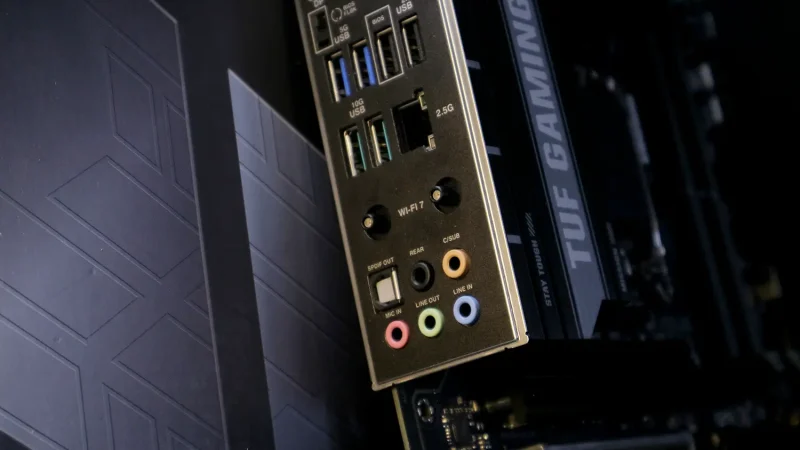
Baca juga: Arti Warna Colokan Audio Motherboard: Jangan Sampai Salah Colok!
1. Menjatuhkan atau Menekan CPU di Atas Soket Motherboard
Pemasangan prosesor modern—terutama soket tipe LGA (Land Grid Array) yang digunakan pada Intel serta AMD AM5 bisa dibilang menjadi tahap paling mendebarkan. Pin-pin halus yang sangat rapuh terletak langsung di atas soket motherboard, bukan di bawah kepingan CPU.

Nah, ini bisa mejadi sangat fatal ketika kalian menggeser CPU saat berada di atas soket, menekan CPU sebelum penanda segitiga sejajar, atau menjatuhkan penutup plastik soket bisa seketika membengkokkan kepingan pin emas tersebut.
Solusi Aman: Posisikan CPU tegak lurus persis di atas soket, pastikan tanda panah kecil di pojok CPU sejajar dengan tanda di soket, lalu biarkan CPU turun sendiri tanpa perlu ditekan sama sekali.
2. Lupa Melepas Stiker Plastik di Copper Base Cooler
Kesalahan ini sangat sering menimpa perakit pemula maupun yang sudah berpengalaman. Pabrikan HSF (Heatsink Fan) atau AIO liquid cooler selalu menempelkan stiker pelindung transparan di bagian alas tembaga (copper base) untuk mencegah goresan sebelum dipakai.

Mengapa berbahaya? Jika stiker ini lupa dilepas dan langsung diberi thermal paste, plastik tersebut akan menjadi penghambat panas utama. Akibatnya, transfer panas dari CPU ke pendingin terhalang total, membuat suhu prosesor langsung melambung ke titik batas (thermal throttling) dalam hitungan detik setelah PC dinyalakan.
Solusi Aman: Selalu biasakan memeriksa dan mengupas stiker bertuliskan “Warning: Peel off before use” pada alas pendingin sebelum menempelkannya ke atas CPU.
3. Menekan Keping RAM Secara Asimetris (Kurang Mengunci)
Memasang RAM terlihat sangat gampang: tinggal sesuaikan pembatas (notch) di tengah slot, lalu tekan ke bawah. Namun, slot memori DDR4 dan DDR5 modern membutuhkan tekanan yang lumayan kuat dan merata di kedua ujungnya.

Nah, ini bisa menjadi kesalahan fatal jika RAM dipasang miring atau penekan pengunci di ujung slot belum berbunyi “klik” secara sempurna, pin emas pada RAM tidak akan membuat kontak listrik yang stabil. Hal ini memicu PC gagal dinyalakan (no display), atau dalam skenario buruk, memicu lompatan arus (arcing) yang merusak slot RAM.
Solusi Aman: Pasang RAM dengan memegang kedua ujung atasnya, dorong ke bawah menggunakan tekanan seimbang dari dua ibu jari sampai kait pengunci di kanan-kiri slot menutup otomatis dengan bunyi klik yang tegas.
Atau, Teknik tekan satu per satu ujungnya ini juga bisa lebih aman buat fleksibilitas PCB motherboard, apalagi kalau slot RAM-nya pakai model pengunci satu sisi (single-latch/one-sided clip) yang populer di motherboard AMD AM5 atau Intel generasi baru.
Keuntungan cara ini dibanding menekan langsung tengah/dua ujung bersamaan:
- Papan Motherboard Enggan Melengkung: Tekanan terkonsentrasi di satu titik tumpuan dulu, jadi tidak butuh gaya dorong masif yang bikin papan PCB flexing (melengkung ekstrem).
- Ujung Notch Lebih Presisi: Memastikan takik (notch) tengah RAM benar-benar sudah masuk di jalur slot sebelum ujung satunya lagi dikunci total.
- Bunyi “Klik” Lebih Jelas: Bunyi kait pengunci di tiap ujung jadi terasa lebih meyakinkan satu per satu.
Catatan pentingnya cuma satu: pastikan sudut kemiringan saat menekan ujung pertama tidak terlalu ekstrem supaya pin emas di tengah slot tidak tergesek atau terlipat. Begitu ujung atas sudah mengunci klik, tinggal dorong ujung bawah sampai terkunci sempurna. Cepat, aman, dan papan motherboard tetap aman dari risiko retak jalur!
4. Kelebihan atau Kekurangan Baut Standoff Motherboard
Standoff merupakan baut penyangga berbahan kuningan yang berfungsi mengangkat motherboard agar papan PCB tidak bersentuhan langsung dengan pelat sasis casing.

Nah, ini bisa menjadi resiko fatal. Membiarkan baut standoff terpasang di posisi yang tidak memiliki lubang baut pada motherboard akan membuat tiang kuningan tersebut menekan jalur sirkuit terbuka di bagian belakang PCB. Saat PSU dinyalakan, kontak fisik ini menyebabkan korsleting (short circuit) yang bisa mematikan sirkulasi daya motherboard secara permanen.
Solusi Aman: Hitung jumlah lubang baut pada motherboard (biasanya 6 untuk Micro-ATX, 9 untuk ATX standar) dan samakan jumlah serta posisi baut standoff yang terpasang di dalam casing.
5. Colokan Kabel Power Kurang Masuk
Menghubungkan kabel daya dari PSU—terutama kabel 24-pin ATX motherboard, 8-pin EPS CPU, dan kabel PCIe untuk kartu grafis—terkadang membutuhkan tenaga ekstra.

Sekali lagi, ini bisa fatal. Kabel yang hanya terpasang “setengah jalan” atau kait plastik penguncinya belum mengikat sempurna menciptakan resistansi kontak listrik yang tinggi. Aliran arus besar yang melewati kontak longgar ini menghasilkan panas ekstrem yang berisiko melelehkan plastik konektor hingga memicu percikan api.
Solusi Aman: Selalu tahan bagian belakang PCB motherboard dengan tangan saat memasukkan kabel daya besar agar papan tidak melengkung, dan pastikan pengait kait plastik pada konektor sudah mengunci rapat tanpa ada celah tersisa.
6. Melepas GPU Tanpa Membuka Pengunci Slot PCIe
Ini salah satu jebakan paling mematikan saat proses bongkar PC. Banyak pengguna tidak menyadari bahwa slot PCIe utama tempat VGA tertancap memiliki kait pengunci (latch/lever) di ujung kanan slot—mirip seperti pengunci pada slot RAM, tapi posisinya tersembunyi di bawah badan kartu grafis yang tebal.

Mengapa bisa fatal? Menarik GPU secara paksa ketika pengunci PCIe masih mengikat akan langsung mematahkan tuas pengunci slot, atau lebih parah lagi, mencabut jalur dudukan slot PCIe dari papan motherboard. Jika jalur tembaga di PCB ikut terkelupas, motherboard bisa rusak total dan garansinya dipastikan hangus (physical damage).
Solusi Aman: Sebelum menarik GPU keluar, lepaskan dulu baut braket di sasis casing dan kabel daya PCIe. Setelah itu, gunakan jari—atau alat bantu non-konduktif seperti penggaris plastik/sumpit kayu jika ruangnya terlalu sempit terhalang heatsink CPU—untuk menekan tuas pengunci PCIe ke bawah sampai berbunyi “klik” dan melepaskan jepitan VGA. Baru setelah tuas terbebas, tarik GPU lurus ke atas secara perlahan.
7. Terlalu Kencang Memutar Baut Pendingin CPU atau NVMe M.2
Memasang baut pendingin CPU atau pelindung (heatsink) SSD M.2 sering memicu kebiasaan menekan obeng sampai maksimal.

Mengapa bisa fatal? Putaran baut CPU yang terlalu kencang (over-tightening) menciptakan tekanan tidak merata pada socket, menyebabkan beberapa pin memori tidak terkoneksi dengan baik (gejala RAM hanya terbaca sebelah). Pada SSD M.2, memutar baut penahan terlalu dalam bisa membengkokkan papan PCB SSD hingga retak.
Solusi Aman: Putar baut secara menyilang (pola X) sedikit demi sedikit. Cukup putar sampai baut terasa tertahan dan pas, tidak perlu dipaksa diputar menggunakan gaya penuh.
8. Konfigurasi Arah Kipas Terbalik (Semua Intake atau Semua Exhaust)
Banyak pengguna mengira selama kipas casing berputar dan menyala RGB-nya, sirkulasi udara otomatis aman. Padahal, kipas PC punya arah aliran udara satu arah (dari sisi muka berbingkai bersih menyedot udara, lalu menghembuskannya ke sisi belakang yang ada struktur kaki stang/penyangga motor).
- Risiko Fatal:
- Semua Kipas Exhaust (Semua Membuang): Dalam casing tidak ada udara segar (intake) yang masuk. Akibatnya terjadi kondisi negative pressure ekstrem yang membuat casing seperti ruang hampa udara. Komponen seperti GPU, VRM motherboard, dan SSD M.2 akan “tercekik” dan suhunya melonjak drastis (overheat).
- Semua Kipas Intake (Semua Menyedot): Udara dingin masuk dari segala arah, tapi hawa panas buangan dari GPU dan CPU terperangkap di dalam sasis karena tidak ada jalur keluar (exhaust). Casing berubah jadi oven, bikin pendingin CPU dan GPU cuma memutar ulang udara panas (hot air recirculation).
Solusi Aman: Selalu patuhi hukum aliran udara dasar (airflow): masuk dari depan/bawah (Intake), keluar lewat belakang/atas (Exhaust). Cek logo panah indikator arah putaran dan hembusan di bodi samping kipas, atau ingat aturan praktisnya: sisi stang/rangka penyangga motor kipas adalah arah udara keluar.
9. Cabut atau Memasang RAM & VGA Saat PC Masih Menyala (Hot-Plugging)
Berbeda dengan perangkat USB atau drive SATA/NVMe tertentu yang mendukung fitur hot-swap, jalur memori RAM (DIMM) dan slot ekspansi PCIe sama sekali tidak dirancang untuk menerima atau melepaskan arus listrik secara mendadak (hot-plugging) saat PC beroperasi.
- Risiko Fatal:
- Lompatan Arus Listrik (Arcing): Slot RAM dan PCIe mengalirkan arus listrik serta sinyal bus berkecepatan tinggi secara kontinu. Mencabut komponen saat pin masih dialiri listrik akan memicu lonjakan arus (short circuit/arcing) pada keping emas (gold finger).
- Kerusakan Komponen Permanen: Efeknya seketika—mulai dari keping RAM/GPU yang terbakar, sirkuit VRM motherboard jebol, hingga chip controller memori (Integrated Memory Controller) di dalam CPU mati total.
- Bahkan Mode Sleep Masih Berbahaya: Meskipun layar monitor mati dan PC terlihat “tidur”, slot RAM masih terus dialiri listrik (standby voltage 3.3V / 1.1V–1.35V) untuk menjaga data di dalam memori tidak hilang. Mencabut RAM di posisi sleep sama fatalnya dengan mencabut saat PC booting.
Solusi Aman: Selalu matikan PC secara penuh (shutdown), matikan sakelar utama pada Power Supply (PSU) ke posisi “0”, dan cabut kabel power dari stopkontak dinding. Tekan tombol power casing sekali untuk membuang sisa arus daya listrik yang masih tertahan di kapasitor motherboard, baru setelah itu aman untuk membongkar atau pasang RAM dan kartu grafis.
Kesimpulan
Inti dari proses rakit PC sendiri (DIY) merupakan ketelitian pada detail kecil. Meski langkah-langkahnya terlihat sederhana, kebiasaan terburu-buru seperti lupa mengupas plastik alas cooler, membiarkan baut standoff terpasang sembarangan, atau membiarkan konektor kabel daya tidak mengunci rapat dapat langsung merusak komponen bernilai jutaan Rupiah.
Selalu luangkan waktu untuk mengecek ulang setiap kecocokan pin, kerapatan kabel, dan kepastian pengunci sebelum menyalakan tombol daya untuk pertama kali.




VIDEO TERBARU MURDOCKCRUZ :