
Cara Mudah Kirim File Dari Ponsel Android Ke Laptop Melalui Bluetooth

Kirim File Dari Ponsel Android Ke Laptop – Masing bingung saat ingin mengirim file dari smartphone Android ke Laptop? Apalagi jika kamu tidak memiliki koneksi internet atau kehabisan kuota, tentu itu akan menjadi sesuatu yang sangat menjengkelkan untuk memulai. Untungnya, kehadiran Bluetooth bisa menjadi jalan terbaik, apalagi pilihan ini benar-benar gratis dan tersedia untuk hampir semua perangkat modern hari ini.
Nah, masalahnya adalah tidak semua orang banyak mengetahui cara untuk melakukannya, bahkan selalu ada pengguna baru di antara kita semua. Jadi, kali ini kami akan memberikan sedikit tutorial langkah mudah mengenai cara untuk mengirim file dari ponsel Android ke Laptop melalui Bluetooth, khususnya bagi mereka yang memakai Windows 10.
Baca juga : Begini Cara Masuk Safe Mode Di Windows 10
Cara Mudah Kirim File Dari Ponsel Android Ke Laptop Melalui Bluetooth
Langkah pertama adalah menyingkronkan kedua perangkat, baik ponsel maupun laptop. Tentu, hal yang perlu kamu lakukan adalah mengaktifkan fitur Bluetooth pada kedua perangkat tersebut. Setelah kamu mengaktifkan fitur Bluetooth pada kedua perangkat, hal yang perlu kamu lakukan pada laptop kamu adalah :
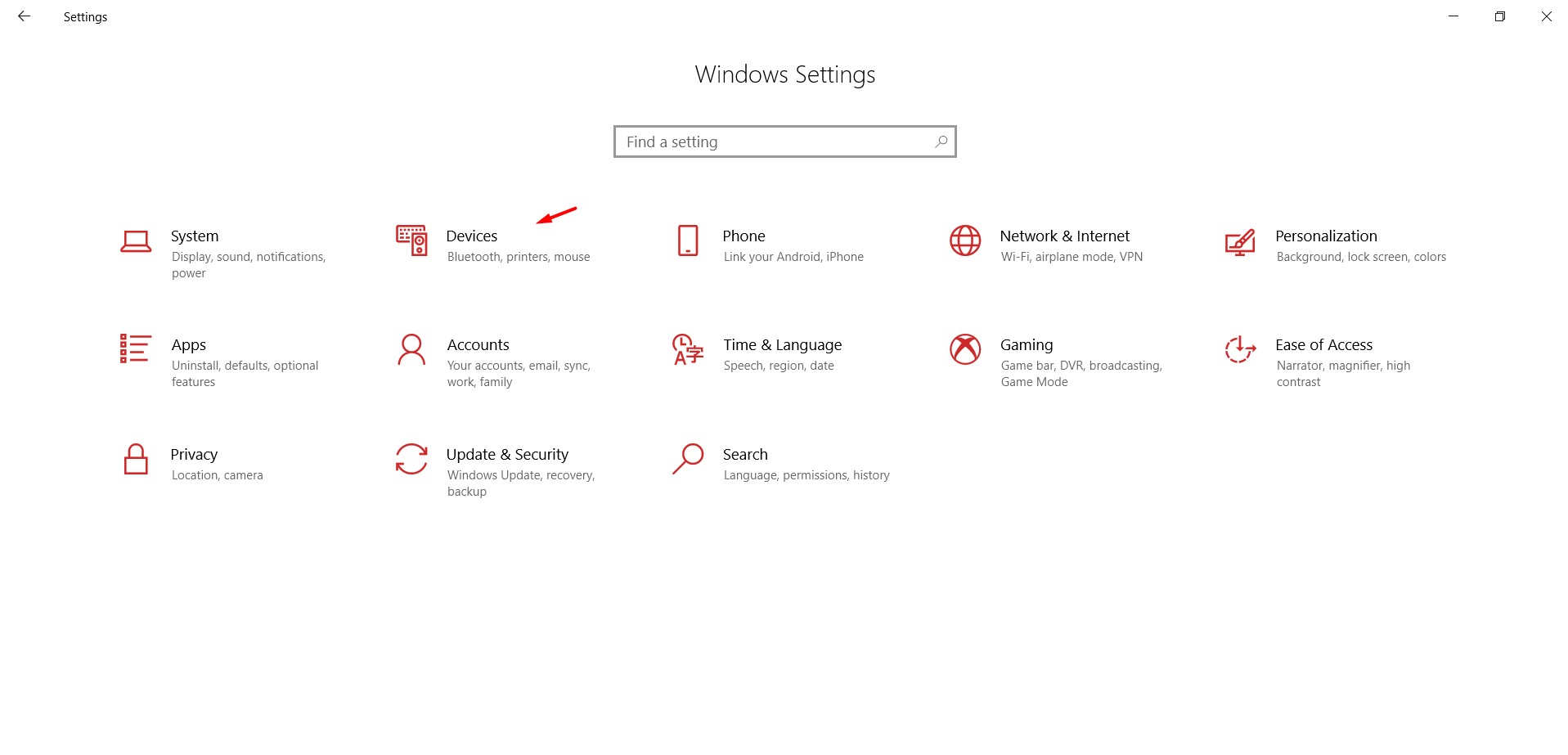
- Pergi ke Setting, kemudian klik opsi Devices
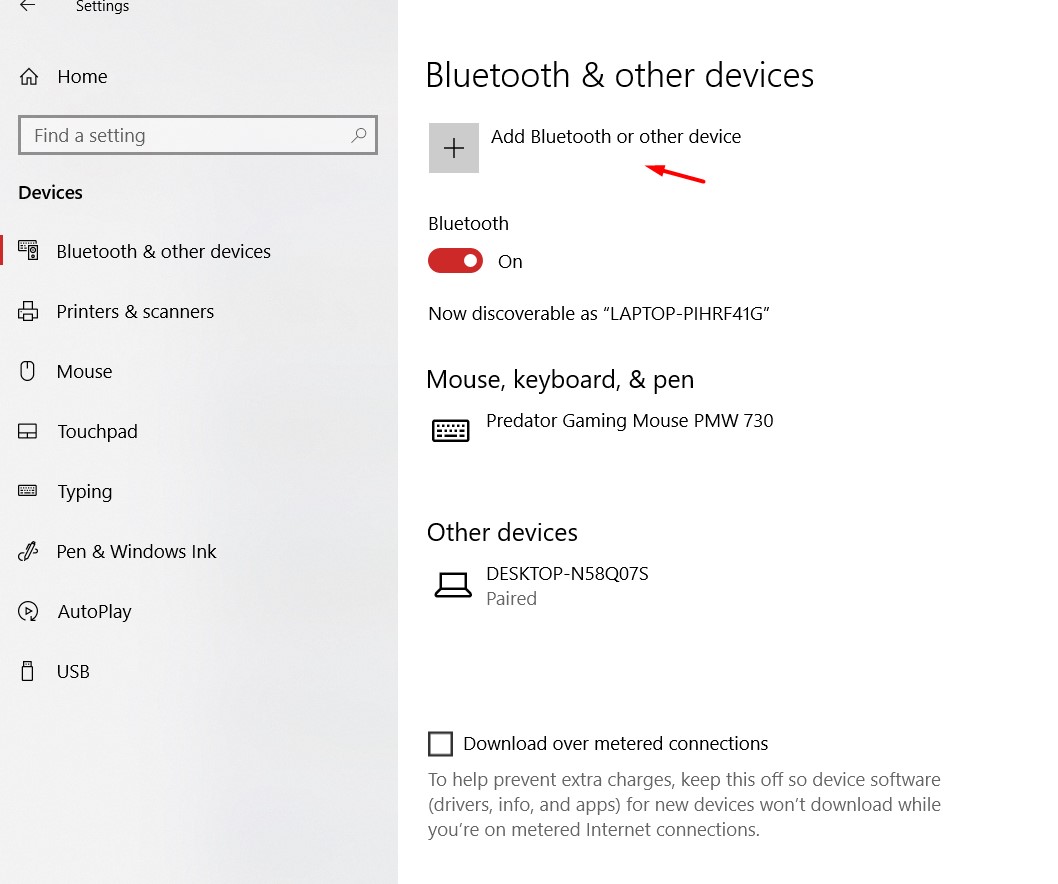
- Pada bagian Bluetooth & Other Devices, pilih opsi Add Bluetooth or Other Devices
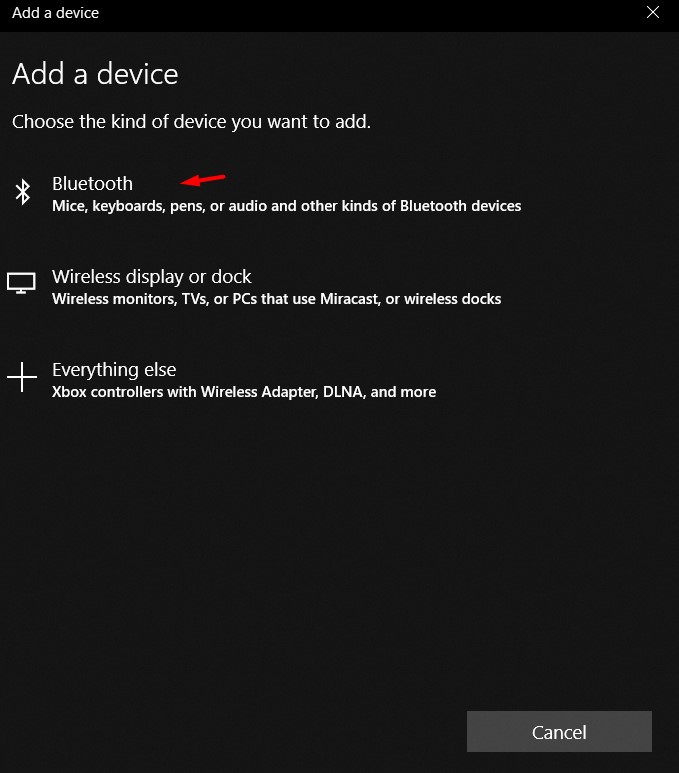
- Pada bagian Add Device, pilih Bluetooth untuk menambahkan perangkat
- Kemudian, system akan mendeteksi perangkat Bluetooth yang telah diaktifkan pada ponsel kamu. Pastika kamu mengetahui jenis ponsel (atau merk ponsel) yang kamu miliki. Setelah terdeteksi, klik Merk Ponsel kamu.
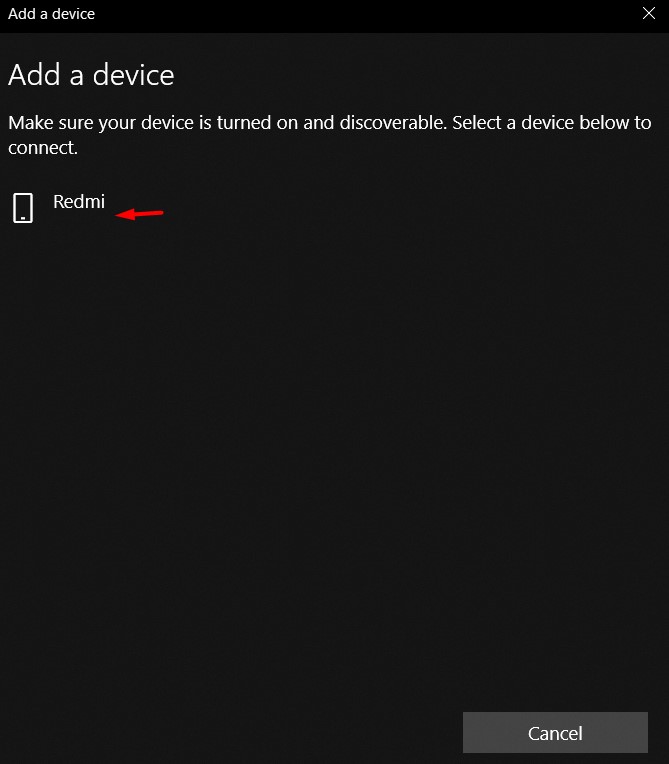
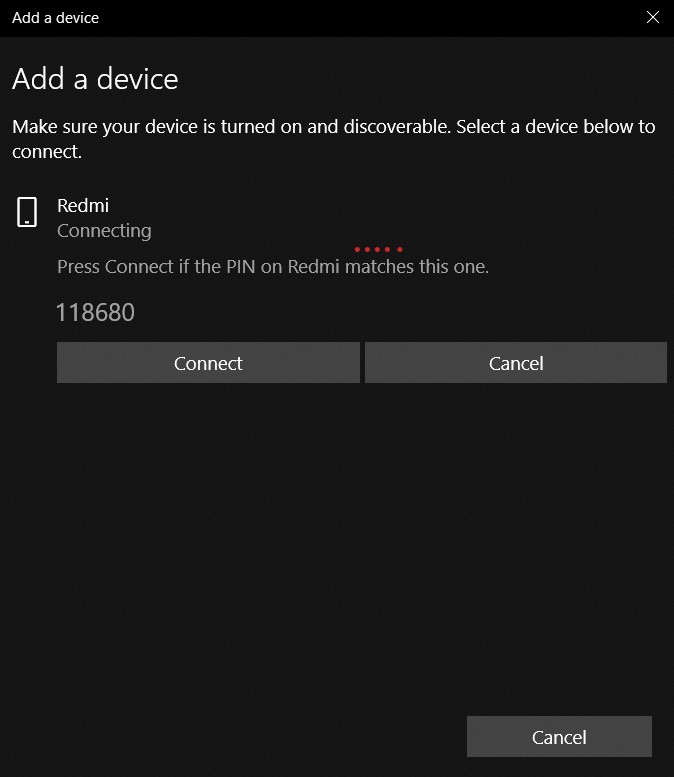
- Klik Connect pada laptop kamu maupun ponsel kamu dengan opsi Pair secara berurutan.
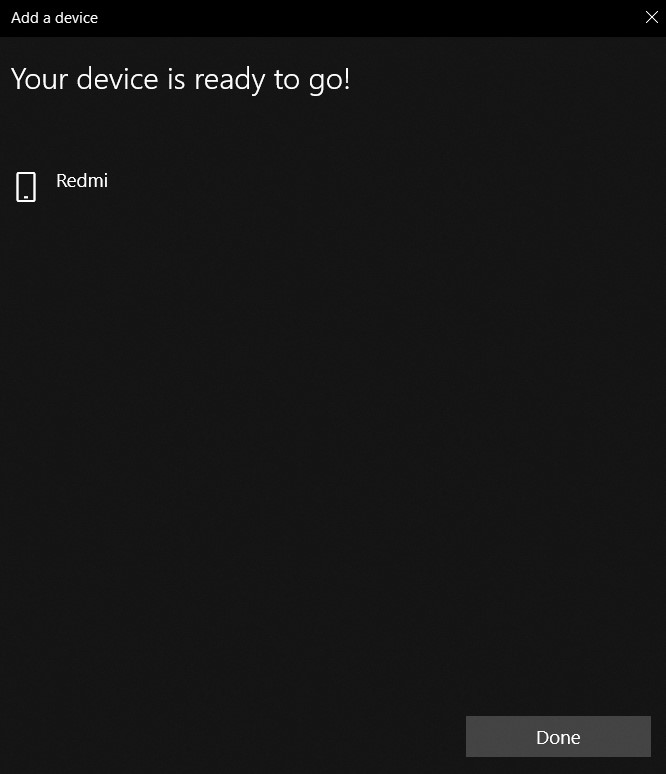
- Jika ada tulisan Your Device Is Ready To Go, maka kamu sudah siap untuk mengirim file baik dari Smartphone ke Laptop ataupun sebaliknya.
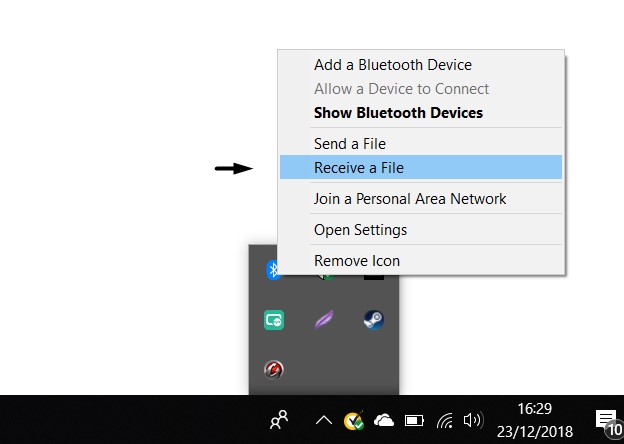
Bagaimana caranya saya mengirim file melalui Bluetooth ke Laptop? Tentu kamu bisa melihat banyak opsi saat akan mengirim foto, musik atau file pada perangkat kamu. Nah, yang perlu kamu lakukan adalah klik opsi Send, kemudian pilih Bluetooth sebagai pilihan utama. Hal yang sama juga berlaku untuk laptop kamu, hanya saja, sebelum mengirim sesuatu ke laptop melalui Bluetooth, pastikan untuk mengklik opsi Receive A File pada bagian icon Bluetooth di bagian kiri taskbar system.
Nah, itu dia sekilas tutorial singkat mengenai cara untuk mengirim file dari Smartphone Android ke Laptop melalui Bluetooth atau sebaliknya. Semoga bermanfaat.
Baca Juga :
- Cara Mudah Untuk Menghapus Login Password di Windows 10
- Begini Cara Mudah Transfer Data Dengan TeamViewer
- Begini Cara Untuk melihat Kunci Produk Lisensi Windows 10
- Begini Cara Masuk Safe Mode Di Windows 10




VIDEO TERBARU MURDOCKCRUZ :