
Siap-siap! Windows 11 Dikabarkan Bakal Hapus Driver Printer Lama!
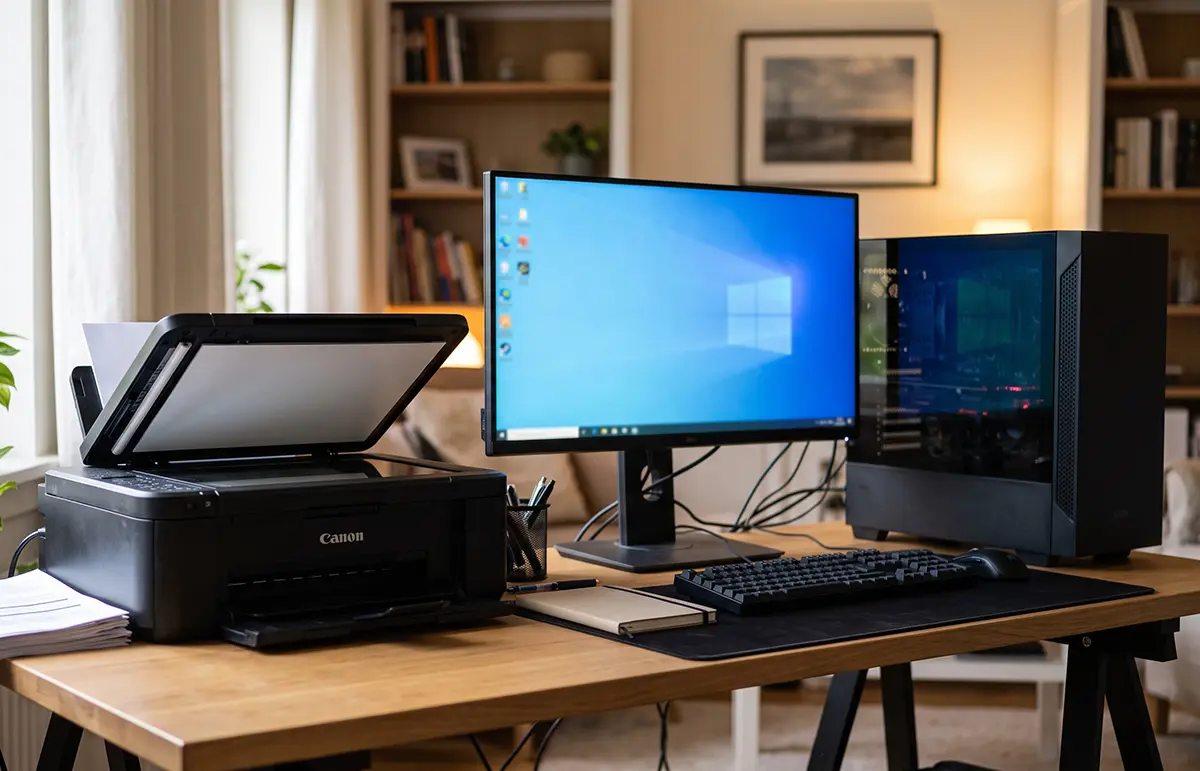
Jika kantor atau tempat kerja kalian masih mengandalkan printer-printer model lama, bersiaplah menghadapi perubahan besar pada ekosistem Windows 11. Microsoft secara bertahap mulai meninggalkan model instalasi driver tradisional dari pabrikan printer (seperti driver bawaan CD atau unduhan manual) dan beralih ke sistem driver terpadu (unified base layer) bawaan sistem operasi.
Langkah ini menyasar arsitektur driver legacy v3 dan v4 demi menciptakan proses mencetak yang lebih terstandarisasi, aman, serta bebas dari kerumitan maintenance.
Visi masa depan Windows adalah menghadirkan pengalaman plug-and-play murni: semua printer yang tersertifikasi akan langsung kompatibel dan siap pakai tanpa perlu mengunduh installer driver tambahan dari vendor.
Baca juga: Review ASUS NUC 14 Pro: Solusi Mini PC Cerdas di Tengah Badai Harga
Perubahan Utama Sistem Printer Windows
Perubahan arsitektur sistem cetak Windows ini mengandalkan fondasi Windows Ready Print yang dibangun di atas standar industri seperti Internet Printing Protocol (IPP) dan sertifikasi Mopria.
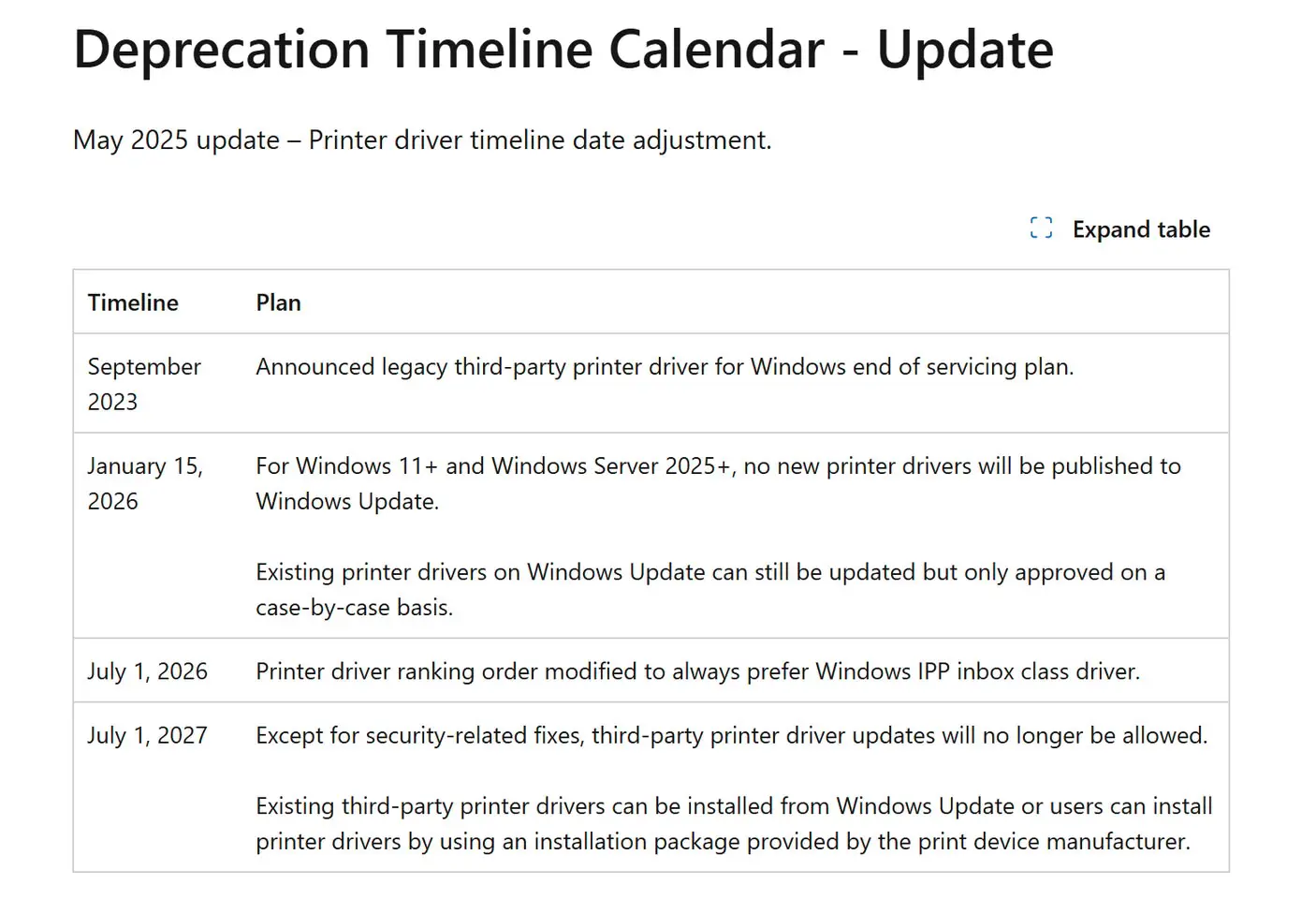
Beberapa poin krusial yang perlu dicatat meliputi:
- Prioritas IPP Class Driver: Windows telah mengubah urutan prioritas (driver ranking) perangkat. Komputer akan otomatis memprioritaskan Microsoft IPP Class Driver bawaan OS dibandingkan driver khusus pabrikan.
- Batas Akhir Update Driver Vendor (1 Juli 2027): Mulai 1 Juli 2027, pembaruan driver dari pihak ketiga (vendor printer) melalui Windows Update akan dibatasi hanya untuk perbaikan celah keamanan (security fixes). Driver lama masih bisa diinstal secara manual jika vendor masih menyediakan paketnya.
- Penerapan Windows Protected Print Mode: Microsoft memperkenalkan mode keamanan khusus ini. Ketika diaktifkan, Windows akan memblokir seluruh driver pihak ketiga dan menghapus printer yang bergantung padanya. Mode ini nantinya diproyeksikan bakal menjadi pengaturan default di masa depan.
Transisi ke arsitektur Windows Ready Print ini tentu tidak lepas dari beberapa kendala operasional di lapangan.
Pertama, printer USB model lama. Perangkat cetak tua yang terhubung via kabel USB dan tidak mendukung protokol IPP (IPP over USB) menjadi kelompok yang paling rawan kehilangan kompatibilitas.
Printer Multifungsi (All-in-One) juga bisa berpengaruh. Beberapa fitur pemindai (scanner) khusus buatan vendor berpotensi tidak berfungsi penuh, meskipun standar umum seperti WS-Scan dan eSCL tetap didukung pada konfigurasi yang sesuai.
Apakah Harus Ganti Printer Sekarang?
Kabar baiknya, kalian tidak perlu terburu-buru membuang atau mengganti printer kerja yang ada. Selama Windows Protected Print Mode belum diwajibkan secara penuh, printer lama masih bisa digunakan sebagaimana mestinya.
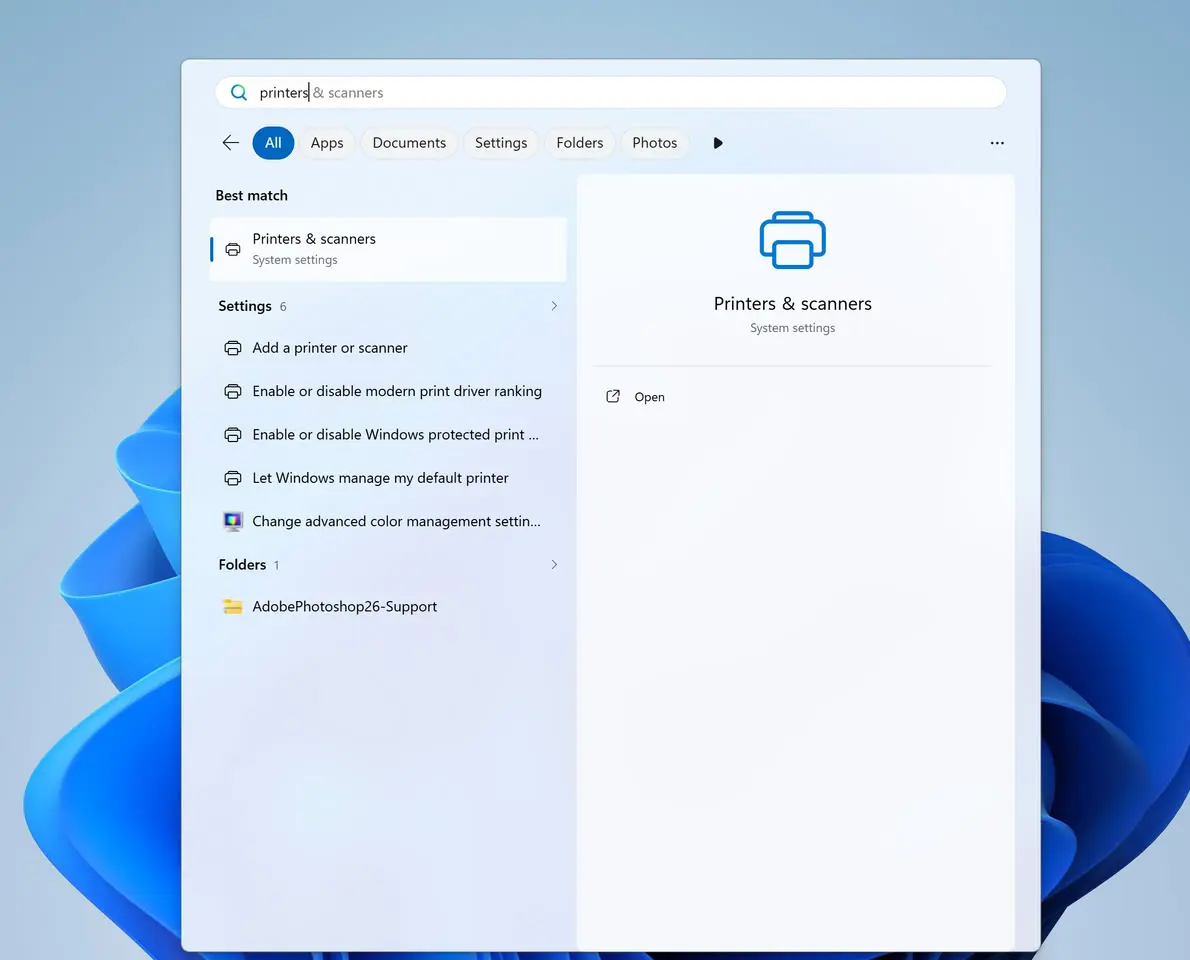
Cara Cek Kompatibilitas Printer yang dipakai:
- Buka menu Settings > Bluetooth & devices > Printers & scanners di Windows 11.
- Pilih printer yang terpasang dan cek status informasinya.
- Konfirmasikan ke situs resmi pabrikan apakah perangkat milik kalian sudah mendukung standar IPP, IPP over USB, serta tersertifikasi Mopria.
Jika printer kantor sudah mendukung standar Mopria, proses pencetakan di Windows 11 dijamin bakal jauh lebih lancar, cepat, dan aman dari ancaman celah keamanan driver di masa depan.




VIDEO TERBARU MURDOCKCRUZ :