
Cara Mudah Untuk Install Windows 10 Secara Bersih

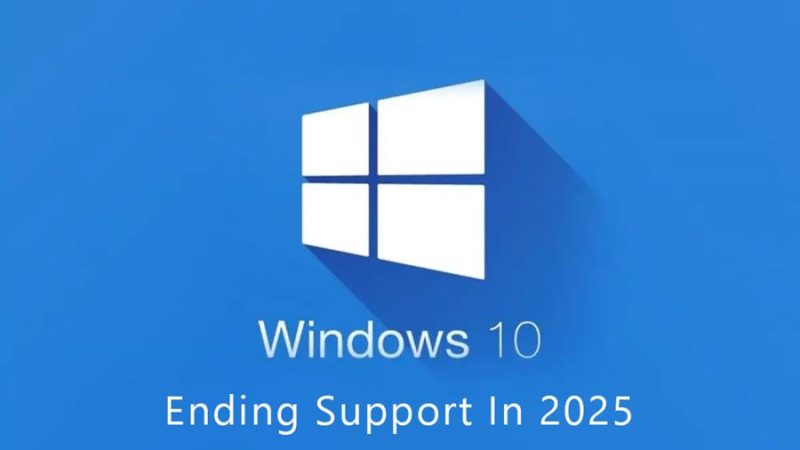
Salah satu solusi terbaik untuk memperbaiki segala masalah yang terjadi pada Windows adalah melakukan instalasi Windows yang bersih, sehingga anda dapat mulai lagi dari awal daripada membawa program yang tidak diinginkan atau file yang mungkin anda miliki sebelumnya pada komposisi setup anda saat ini. Dan hebatnya, melakukan instalasi bersih pada Windows 10 sangat sederhana, karena anda hanya perlu lisensi Windows 7, Windows 8.1, atau Windows 10 dan sebuah USB Flashdisk atau DVD.
Khusus untuk media penyimpanan Windows, seperti Flashdisk atau DVD, anda akan membutuhkan setidaknya 4 atau 5GB ruang penyimpanan, dimana Windows akan benar-benar ditulis ulang. Dan selalu biasakan untuk memback-up komputer sebelum melakukan instalasi bersih ini, ini untuk menjaga kemungkinan terburuk apalagi jika anda memiliki file penting pada partisi lain.
Dan tahukah anda bahwa Microsoft sekarang memungkinkan anda untuk menggunakan Windows 10 dengan lisensi Windows 7, 8, atau 8,1 (termasuk kunci OEM) untuk mendapatkan upgrade gratis, asalkan anda menggunakannya pada perangkat yang sama. Untuk menemukan kunci produk Windows yang anda pakai, gunakan utilitas gratis seperti ProduKey untuk memulihkannya.
Cara Instalasi windows 10
Seperti yang telah disebutkan diatas, anda akan membutuhkan setidaknya 4GB ruang penyimpanan pada flash drive atau DVD, yang akan benar-benar ditulis ulang. Siapkan segala sesuatu yang anda butuhkan dimeja, terutama media Flashdisk yang akan memuat Windows.
- Pertama, pergi ke situs microsoft untuk mengunduh Windows 10 media creation, anda bisa memulai ke link ini : https://www.microsoft.com/en-us/software-download/windows10

- Setelah selesai diunduh, jalankan exe dan pilih “Create installation media for another PC“
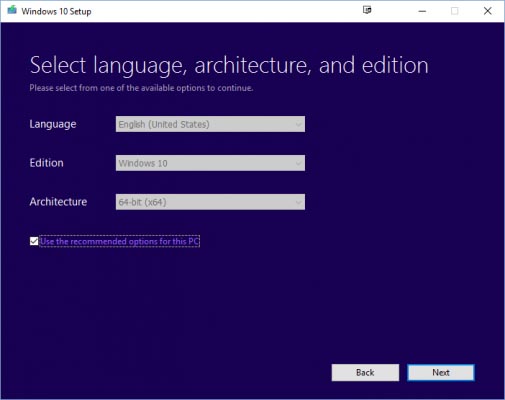
- Setelah itu, pilih Accept atau ubah pilihan instalasi kemudian klik Next.

- Disini anda akan dihadirkan 2 pilihan, pertama media instalasi Windows 10 untuk Flasdisk atau File ISO untuk pilihan DVD (atau anda bisa menyimpan file ISO ini sebagai cadangan. Lalu klik Next.
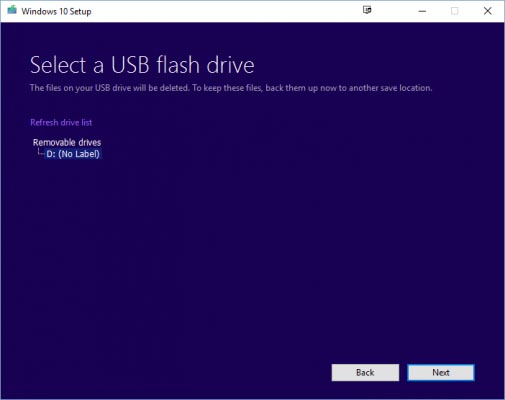
- Pilih Media yang anda inginkan dan klik Next.
- Lalu klik Finish setelah media creation tool telah selesai melalui prosesnya.
- Setelah anda sudah siap untuk melakukan proses Install Windows( termasuk membuat Back PC jika diperlukan)Restart PC dengan drive USB atau DVD yang sudah memiliki Windows yang sudah diunduh tadi terpasang.
- Anda mungkin perlu untuk pergi ke menu boot untuk membiarkannya boot dari media atau bios menu. Untuk melakukan ini, Anda biasanya harus menekan tombol, seperti F2 atau F12, ketika PC dinyalakan. Periksa produsen komputer Anda untuk kunci atau kombinasi tombol yang harus digunakan.
- Setelah anda sudah mengatur pilihan boot ke media Flashdisk atau DVD, keluar, dan jika pilihan boot sudah benar anda akan melihat PC akan mecoba untuk boot dari media yang anda pilih. Kemudian tekan tombol apa saja untuk melanjutkan.
Setelah itu, Ikuti petunjuk selanjutnya untuk mengatur proses instalasi Windows. Ini juga akan mencakup lisensi Windows 7, Windows 8.1, atau Windows 10 dan menyetujui persyaratan lisensi Windows 10.
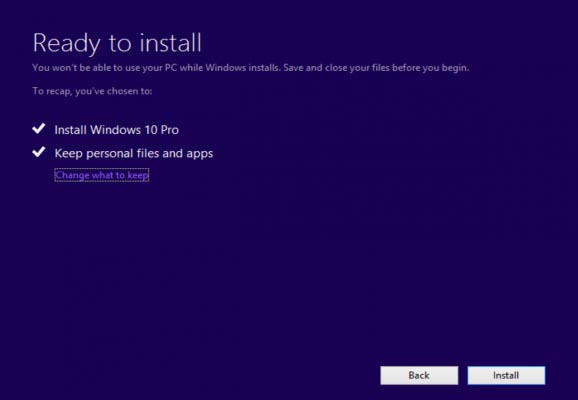
Penting: Jika Anda akan menginstal Windows 10, sevaiknya meninginstal pada partisi kosong atau hard drive yang sudah diformat, pastikan juga untuk memilih ” Change what to keep ” dalam wizard instalasi.
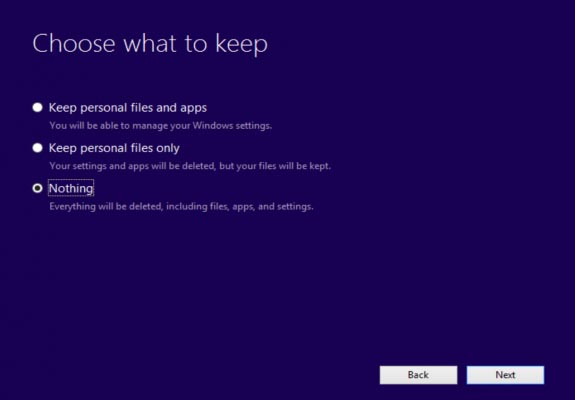
- Pada menu berikutnya, Pilih “Nothing“. Ini akan menghapus segala sesuatu di partisi atau drive dan akan menginstal Windows 10 dari awal.
Dari sini, anda hanya perlu menunggu beberapa saat hingga setup selesai. Dan anda dapat menikmati dan menyesuaikan serta menggunakan mesin yang benar-benar segar dengan Windows yang bersih untuk siap digunakan.
Baca juga :
-
Rockstar Umumkan GTA 6: The Album! Harga Tembus Hingga 2 Jutaan!
-
Harga CPU, GPU, & Chipset AMD Bakal Naik Hingga 10%!
-
Siap-Siap! Seller Shopee & Tokopedia Bakal Dikenakan Pajak Mulai Oktober 2026
-
Rumor: Tidak ada GPU Generasi Baru Hingga Tahun 2028!
-
Denuvo Gugat Game Cracker “voices38” atas Pembobolan Game PC!




VIDEO TERBARU MURDOCKCRUZ :