
Cara Mengembalikan File Yang Terhapus di Mac Gratis Tanpa Time Machine
Fitur pencadangan bawaan macOS, Time Machine, memang menjadi salah satu alat paling krusial untuk memulihkan file yang terhapus dengan mudah. Namun, bagaimana jika tidak memiliki salinan cadangan Time Machine sama sekali untuk data yang hilang tersebut? Kejadian tidak sengaja menghapus file penting di Mac tanpa adanya backup memang bisa memicu stres berat. Meskipun demikian, insiden kehilangan data bukan berarti file tersebut langsung lenyap selamanya. Kabar baiknya, ada beberapa metode gratis yang bisa dicoba untuk memulihkan file yang terhapus di Mac, bahkan tanpa bantuan Time Machine sekalipun.
Nah, dalam panduan kali ini, kita akan mengeksplorasi berbagai penyebab kehilangan data di Mac serta metode pemulihan gratis untuk mendapatkan kembali file-file tersebut.
Table of Contents
Dapatkah File yang Terhapus Permanen di Mac Dipulihkan?
Jawabannya adalah bisa. Pemulihan data sangat mungkin dilakukan dalam banyak kasus—bahkan jika file terlihat sudah hilang secara permanen. Ketika sebuah file dihapus di Mac, sistem operasi biasanya hanya menghapus referensi file tersebut dari sistem file, bukan langsung melumat habis data aktualnya di dalam drive. Selama ruang penyimpanan (storage space) yang dulunya ditempati oleh file terhapus itu belum tertimpa (overwritten) oleh data baru, proses pemulihan masih bisa diupayakan.
Namun, peluang keberhasilan pemulihan akan terus menurun seiring berjalannya waktu. Oleh karena itu, sangat disarankan untuk segera menghentikan penggunaan drive yang terdampak begitu menyadari adanya kehilangan data.
Berbagai Penyebab Umum Kehilangan Data di Mac
Mengidentifikasi alasan pasti di balik terhapusnya file bisa membantu menentukan solusi pemulihan data yang paling tepat. Beberapa penyebab umum kehilangan data meliputi:
- Accidental Deletion (Terhapus Tidak Sengaja): Salah satu alasan paling klasik. File sering kali terhapus tanpa sengaja saat sedang merapikan folder, membersihkan ruang penyimpanan, atau menghapus data yang dikira sudah tidak penting.
- Formatting (Format Ugal-ugalan): Proses memformat Mac akan membuat semua file yang tersimpan di dalamnya menjadi tidak dapat diakses. Walaupun data sebenarnya masih ada di dalam drive, posisinya tidak akan terbaca sebelum dipulihkan menggunakan metode khusus.
- Masalah Update macOS: Meskipun pembaruan macOS umumnya meningkatkan performa dan keamanan, kegagalan proses instalasi update terkadang bisa memicu hilangnya data.
- Serangan Malware dan Ransomware: Walaupun ekosistem Mac dikenal lebih jarang menjadi target dibanding OS lain, perangkat Mac tidak sepenuhnya kebal terhadap serangan program jahat.
- Application Crashes (Aplikasi Hang): Masalah software yang mendadak menutup atau crash bisa membuat pekerjaan yang belum sempat disimpan lenyap begitu saja. Untuk menghindari ini, fitur Autosave yang ada di banyak aplikasi modern sangat disarankan untuk selalu aktif.
Langkah Pemulihan Tanpa Backup Time Machine
Jika tidak memiliki cadangan dari Time Machine, silakan jalankan metode-metode berikut ini satu per satu untuk mendapatkan kembali file yang dicari:
Metode 01: Memeriksa Folder Trash di Mac
Cara pertama dan paling mudah untuk mengembalikan file adalah dengan mengecek folder Trash. Setiap file yang dihapus di Mac akan ditampung di folder Trash ini dan tetap berada di sana sampai folder tersebut dikosongkan secara permanen. Berikut langkah-langkahnya:
- Klik ikon Trash yang ada di bagian Dock.
- Telusuri file-file yang terhapus dan temukan dokumen yang ingin dikembalikan.
- Klik kanan pada file tersebut, lalu pilih opsi Put Back.
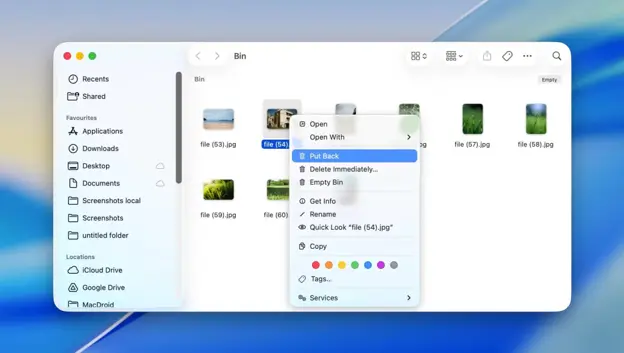
File yang dipilih akan otomatis kembali ke lokasi asalnya sebelum dihapus.
Metode 02: Mencari File yang Hilang Menggunakan Spotlight
Terkadang, sebuah file sebenarnya tidak benar-benar terhapus, melainkan hanya salah taruh atau terselip di lokasi folder lain. Fitur Spotlight bawaan Mac bisa digunakan untuk melacaknya:
- Tekan kombinasi tombol Command + Space untuk membuka Spotlight Search.
- Ketik nama file yang sedang dicari.
- Periksa hasil pencarian dengan teliti. Setelah ditemukan, buka lokasi file tersebut dan segera amankan ke folder yang lebih mudah ditemukan.
Metode 03: Memulihkan File dari iCloud Drive
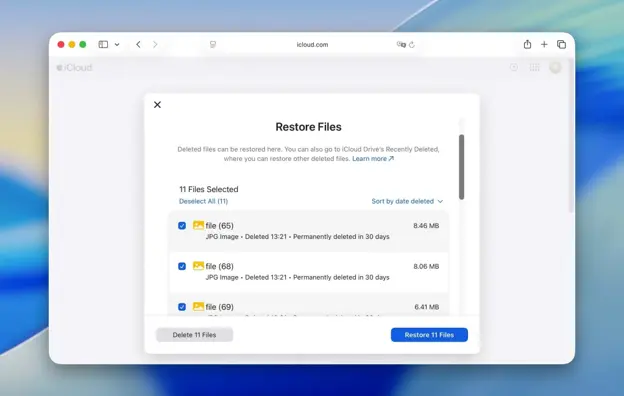
Bagi pengguna yang menyinkronkan Mac dengan sistem cadangan awan seperti iCloud, file yang terhapus biasanya masih disimpan di sana dalam jangka waktu tertentu. Langkah pemulihannya:
- Buka peramban web (web browser) di Mac.
- Masuk (sign in) menggunakan Apple ID ke situs iCloud.
- Masuk ke menu Data Recovery, lalu pilih Restore Files.
- Pilih file yang ingin dikembalikan, kemudian klik Restore.
Metode 04: Menampilkan File Menggunakan Terminal
Ada kalanya file yang dikira hilang sebenarnya hanya tersembunyi dari pandangan mata. Utilitas Terminal di Mac bisa membantu memunculkan kembali file dan folder yang tersembunyi ini:
- Buka Terminal, lalu masukkan perintah berikut secara akurat: defaults write com.apple.finder AppleShowAllFiles TRUE killall Finder
- Tekan Enter.
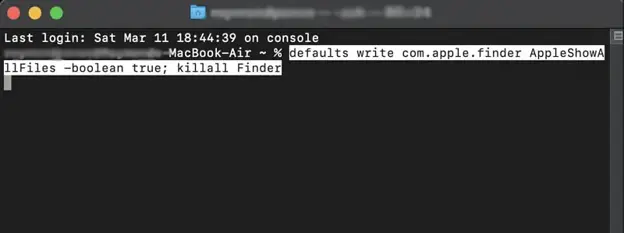
- Finder akan memuat ulang (restart) dan langsung menampilkan file-file yang tadinya tersembunyi.
- Catatan: Metode ini tidak memulihkan file yang sudah telanjur terhapus, melainkan hanya membantu melacak file yang statusnya tersembunyi.
Metode 05: Menggunakan Software Free Mac Data Recovery
Apabila folder Trash sudah kosong melompong dan tidak ada backup sama sekali di cloud, menggunakan software gratis pihak ketiga seperti Stellar Data Recovery Free for Mac bisa menjadi solusi terbaik untuk menyelamatkan file yang terhapus permanen. Software ini dirancang khusus untuk membantu memulihkan file dari drive internal, harddisk eksternal, SSD, hingga USB flashdisk melalui tampilan antarmuka yang sangat simpel dan intuitif.
Aplikasi ini bekerja dengan memindai sisa-sisa jejak file yang terhapus pada media penyimpanan dan menyajikan daftar item yang bisa diselamatkan. Mendukung berbagai format file dan jenis penyimpanan, software ini juga menyediakan fitur pratinjau (preview) sebelum file benar-benar disimpan kembali.
Berikut adalah tutorial langkah demi langkah menggunakannya:
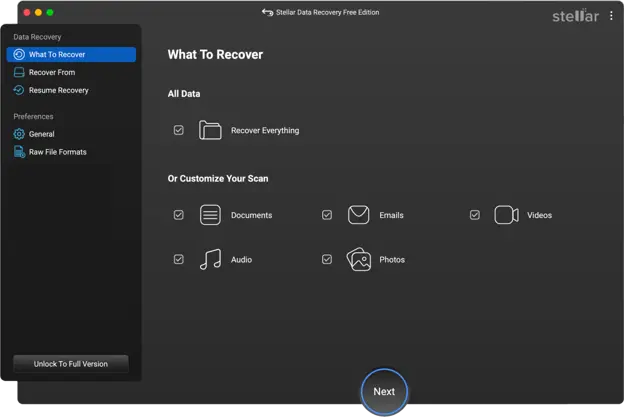
- Step 1: Unduh dan pasang software gratis melalui tautan resmi Stellar Data Recovery Free for Mac. Jalankan aplikasinya, lalu pada halaman utama, pilih jenis format file yang ingin dipulihkan dan klik Next untuk melanjutkan.
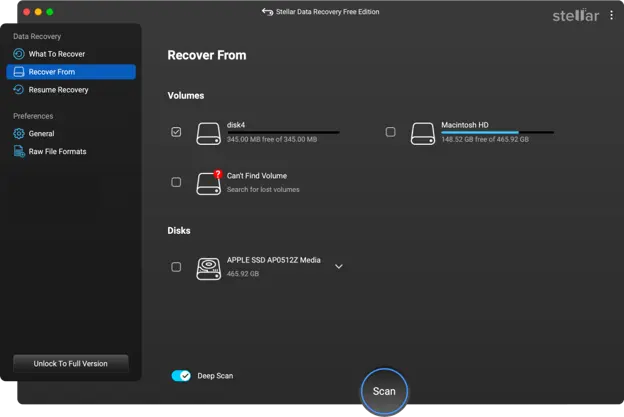
- Step 2: Tentukan lokasi penyimpanan (storage location) tempat file tersebut berada sebelum terhapus, kemudian klik tombol Scan untuk memulai proses pelacakan digital.
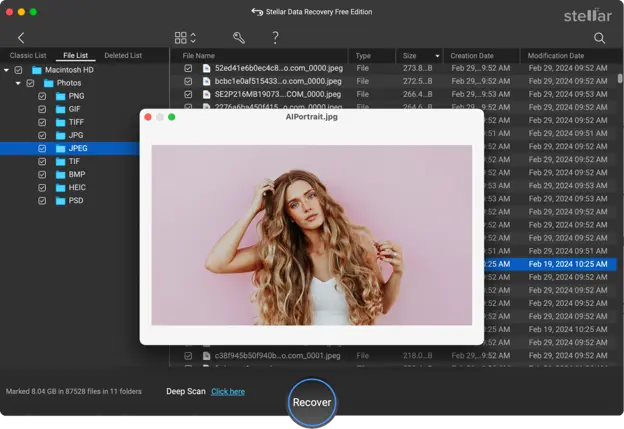
- Step 3: Setelah proses pemindaian selesai, software akan menampilkan semua file yang berhasil ditemukan. Silakan cek file melalui fitur pratinjau, lalu klik tombol Recover untuk menyimpannya kembali ke Mac. Pastikan untuk memverifikasi bahwa file yang dipulihkan sudah bisa dibuka kembali dengan normal.
Tips Tambahan: Cara Mencegah Kehilangan Data di Masa Depan
Meskipun pemulihan data sangat mungkin dilakukan dengan metode-metode di atas, mencegah tentu jauh lebih baik daripada mengobati. Berikut beberapa tips mutakhir untuk menghindari petaka kehilangan data di masa depan:
- Aktifkan Time Machine: Utilitas ini secara otomatis membuat cadangan berkala dari sistem Mac, memungkinkan pemulihan file yang hilang, pengembalian ke versi dokumen sebelumnya, atau bahkan pemulihan seluruh sistem operasi jika terjadi kerusakan total.
- Manfaatkan Cloud Storage: Layanan penyimpanan awan menyimpan file penting secara online dan menyinkronkannya di berbagai perangkat, memastikan data tetap aman diakses walaupun Mac mengalami kerusakan fisik atau hilang.
- Terapkan Strategi Multiple Backups (3-2-1): Mengikuti strategi cadangan 3-2-1 memberikan perlindungan ekstra, yaitu dengan menyimpan 3 salinan data di 2 jenis media penyimpanan yang berbeda, dan menaruh 1 salinan di lokasi luar (off-site/cloud).
- Rutin Memeriksa Kesehatan Drive: Pantau kondisi media penyimpanan Mac secara berkala dari potensi error, bad sectors, atau penurunan performa demi mengantisipasi kerusakan hardware sebelum menyebabkan kehilangan data massal.
Kesimpulan
Kehilangan file penting di Mac memang menyebalkan, terlebih jika tidak memiliki cadangan di Time Machine. Dalam situasi darurat tersebut, pengecekan dasar seperti memeriksa folder Trash, memanfaatkan Spotlight Search, hingga mengintip cadangan cloud adalah pertolongan pertama yang wajib dilakukan.
Jika cara-cara standar itu belum membuahkan hasil, menggunakan bantuan software gratis seperti Stellar Data Recovery Free for Mac menjadi solusi andalan berikutnya untuk memindai storage dan menarik kembali file yang terhapus permanen.
Kuncinya adalah bergerak secepat mungkin dan hindari menggunakan drive yang terdampak sampai seluruh proses pemulihan selesai. Semakin cepat tindakan penyelamatan dilakukan, semakin tinggi pula tingkat keberhasilan file berharga tersebut untuk kembali dengan selamat.




VIDEO TERBARU MURDOCKCRUZ :