
Begini Cara Mudah Reset Windows 11 Di Laptop

Proses reset PC di laptop bisa menjadi sesuatu hal yang cukup sulit bagi pengguna baru. Jadi dalam artikel kali ini, kami akan menunjukan cara termudah bagaimana Reset PC di laptop dengan menggunakan Windows 11 terbaru termasuk beberapa penjelasan biar lebih gampang dipahami.
Penasaran? Simak selengkapnya dibawah ini.
Baca juga : Begini Cara Mudah Screenshot Di Laptop
Persiapan Sebelum Proses Reset PC Windows 11 Di Laptop
Pastikan kalian sudah membackup file penting jika sewaktu-waktu ada masalah, bisa dipindahkan dulu ke drive external. Selain itu, pastikan kalian mencolok charger ke laptop sebagai syarat utama untuk melakukan Reset PC.
Dan terakhir, siapkan koneksi internet maupun akun email (opsional) agar proses ini bisa sampai selesai. Biasanya laptop Windows 11 perlu terhubung ke internet untuk mengecek update terbaru, kalau enggak proses reset enggak akan sampai selesai. Jadi tidak seperti Windows 10 yang bisa dilakukan secara offline, OS terbaru ini butuh koneksi internet, entah lewat LAN maupun WiFi.
Proses Reset PC Windows 11 Di Laptop
Setelah siap, berikut langkah-langkahnya :
- Pertama itu, colok dulu charger ke laptop
- Terus masuk dulu ke Windows. Setelah masuk di desktop, ketik reset this PC di search bar
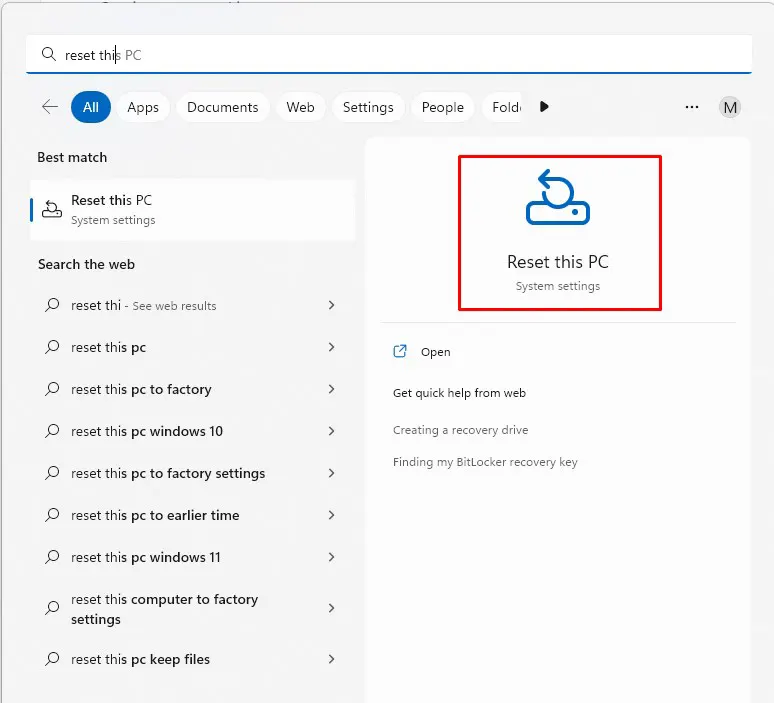
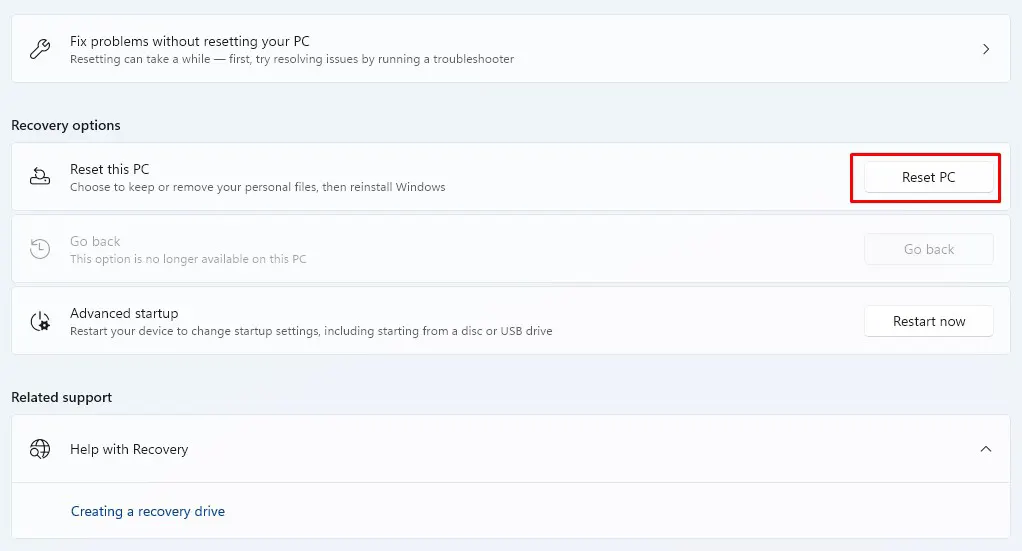
- Kalo udah ketemu, klik iconnya. Setelah masuk, pilih lagi Reset This PC bagian paling atas.
- Setelah itu muncul opsi tentang file, dengan dua pilihan, antara Keep my Files dimana file seperti di dokumen masih akan tetep ada, atau Removes Everything, dimana semua file di drive C akan dihapus.
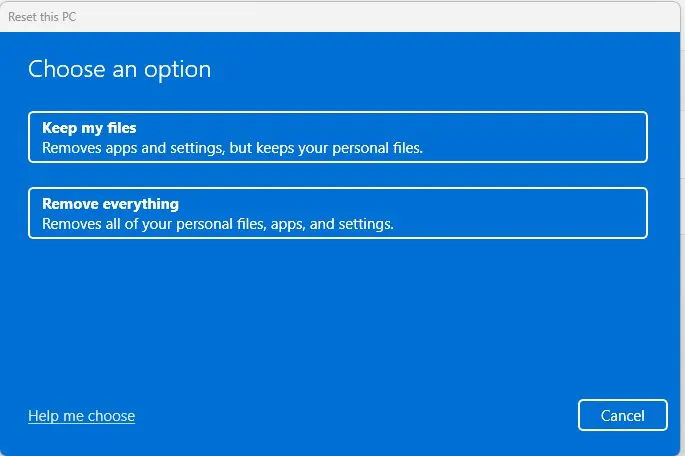
- Jika ingin menghapus semua file, pilih opsi Remove everything.

- Selanjutnya ada opsi tentang reinstal Windows. Pilih local reinstal biar cepet proses instalasinya tanpa perlu unduh lagi Windows lalu klik Next.
- Kalo udah ready, klik Next dan Reset.
Nah, proses reset sudah dimulai, dimana laptop bakal beberapa kali restart. Jadi tunggu aja sampai beres.
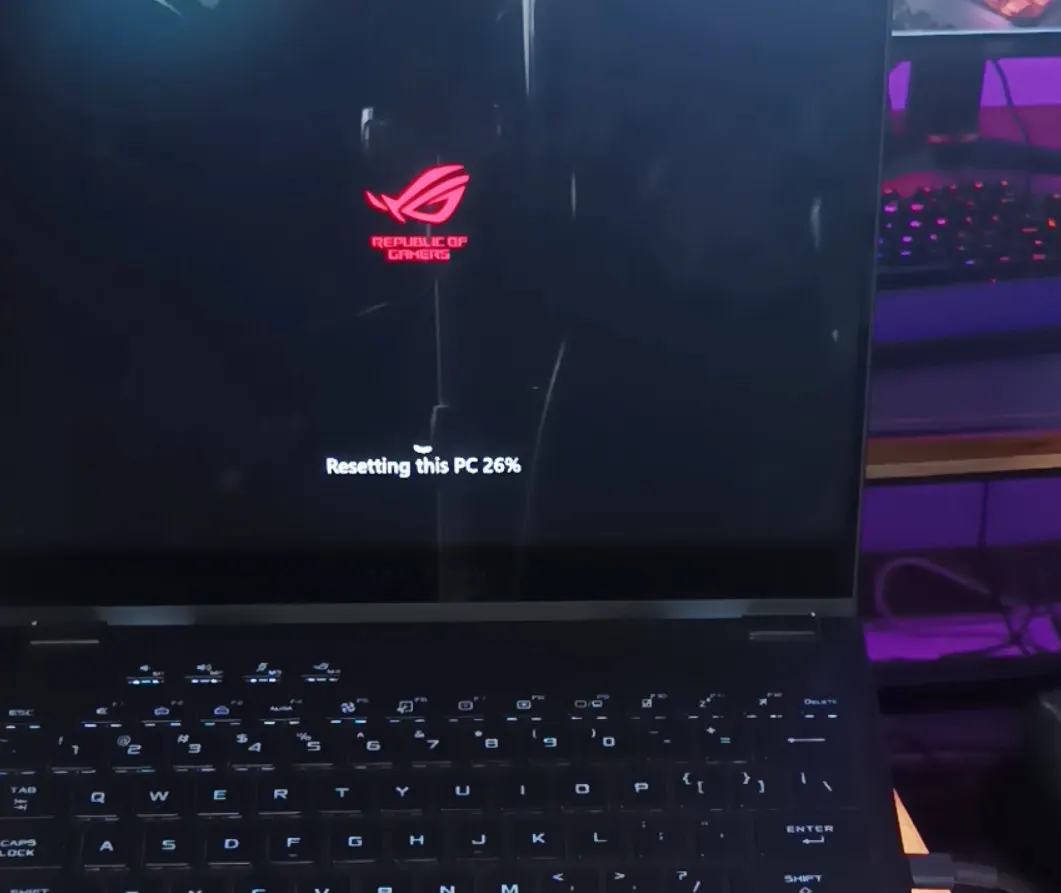
Btw, proses reset biasanya tergantung juga jenis storage yang dipake laptop. Kalo laptopnya masih pake HDD, prosesnya bisa lebih lama. Kalo pake SSD, bisa lebih cepet. Note tambahan, laptop harus tetep sambil dicharging ya selama proses reset.
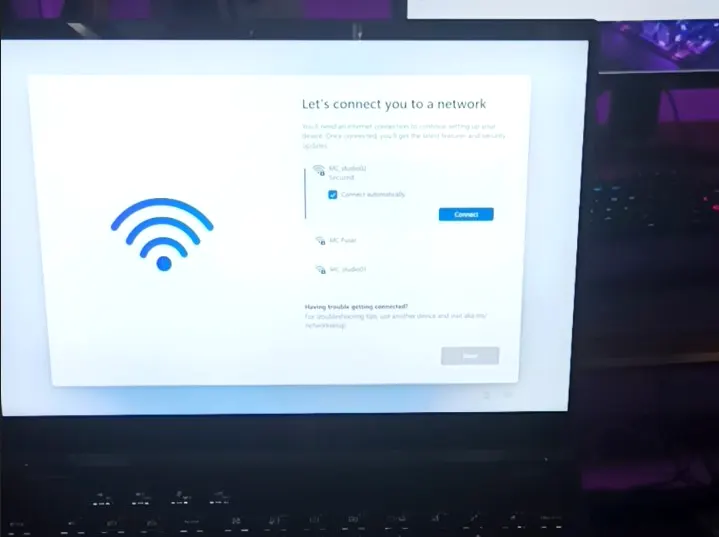
Ketika udah mau selesai, Windows 11 biasanya butuh akun email sama koneksi internet supaya bisa melanjutkan sampai prosesnya berakhir. Jadi, kalian perlu tersambung dulu ke internet bisa pake Wifi bawaan.
Simpulan
Mudah kan? Perlu dicatat kalau proses reset sekali lagi bisa cukup lama jika kalian pakai storage berbasis HDD. Kalau pilihan SSD seperti tipe NVMe bisa lebih cepet dengan durasi antara 30 menit. Jadi, semoga bermanfaat ya!




VIDEO TERBARU MURDOCKCRUZ :