
Begini Cara Mudah Screenshot Di Laptop
Gimana sih cara screenshot di laptop? Jawabannya mudah dan enggak ribet kok. Berikut beberapa hal yang bisa kalian coba untuk melakukan hal tersebut, entah pake sistem operasi bawaan laptop atau pakai software ketiga yang bisa kalian dapatkan secara gratis diluar sana.
Tapi mari kita bahas dulu pake cara screenshot default bawaan Windows dan Mac.
Table of Contents
1. Cara Screenshot Di Laptop Windows
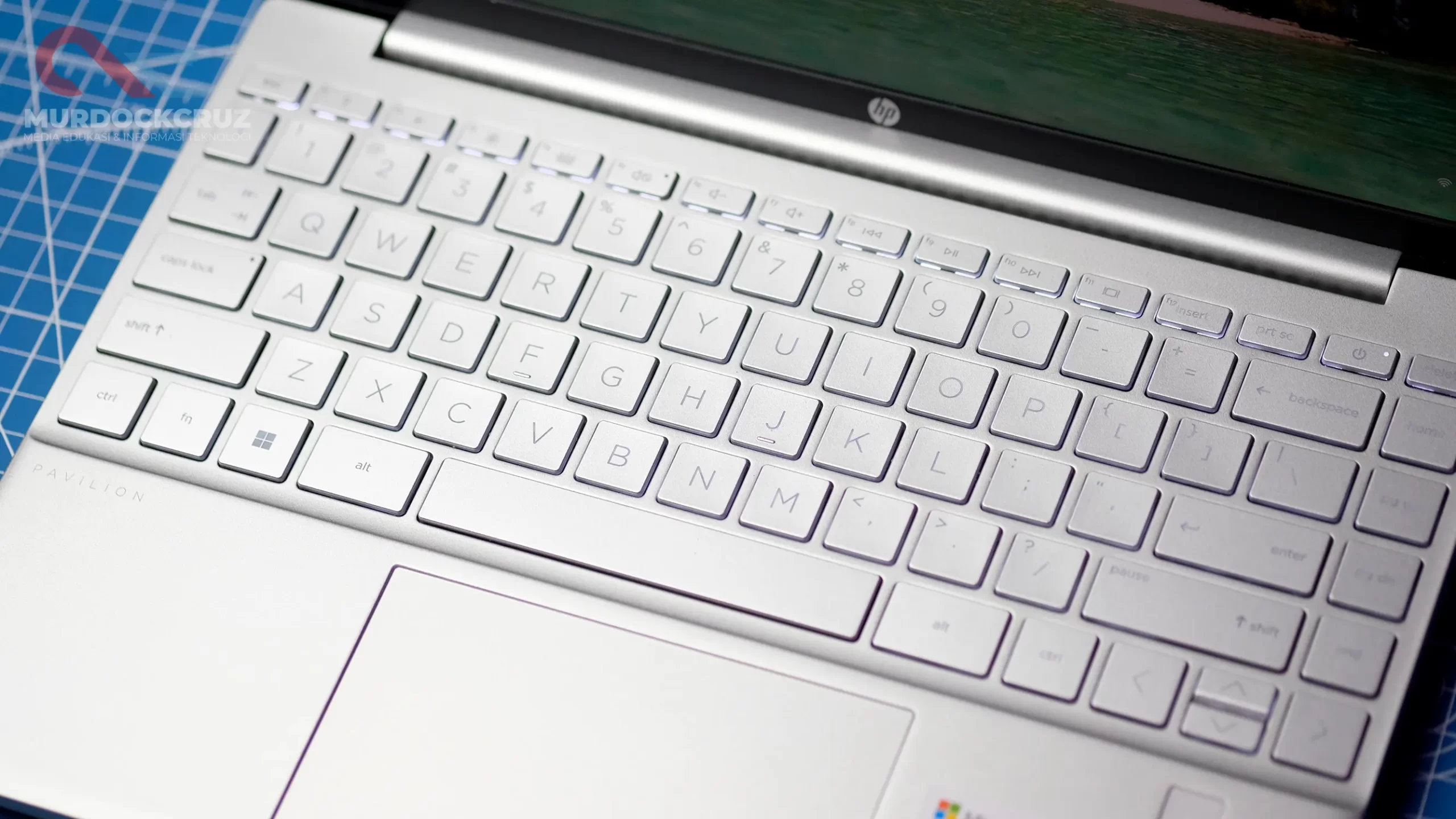
Biasanya, aplikasi Windows punya tombol khusus di keyboard untuk melakukan screenshot mengenai tampilan apapun di laptop atau PC. Kalian hanya tinggal memencet tombol PRTSC dimana kepanjangan dari tombol tersebut adalah printscreen.

Posisi tombol ini biasanya ada dibagian kanan atas keyboard, meskipun mungkin agak sedikit berbeda dibanding keyboard desktop dan suka menyatu dengan fungsi tambahan. Cek tombol ini, ketika menemukannya, klik sekali, dan itu sudah melakukan proses screenshot.
Untuk mengetahuinya, buka aplikasi Paint dan klik paste diaplikasi ini (cara cepat tinggal pencet kombinasi tombol CTRL dan V di keyboard). Kalian akan melihat hasil tangkapan layar dengan menggunakan tombol PRTSC dengan keyboard laptop.
2. Cara Screenshot Di Laptop Mac
Jika laptop kalian memakai Mac OS, caranya masih tetep sama dengan memakai keyboard bawaan laptop. Hanya saja, kombinasinya agak berbeda dibanding tombol PRTSC. Kalian hanya memencet tombol Shift, Command dan 3 berbarengan. Nantinya ada thumbnail di sudut layar, klik buat edit hasilnya atau tunggu aja sampai itu bisa di save di desktop.
Di OS ini juga kalian bisa mengatur hasil screenshot porsi ukuran sesuai keinginan pengguna. Kombinasi tombol hampir sama, tapi angkanya itu bukan 3, tapi 4. Jadi kombinasi tombolnya itu adalah Shift, Command dan 4 berbarengan.
Nah, nantinya ada cursor dimana kalian bisa dragging area screenshot sesuai keinginan sambil memencet tombol space bar dan tinggal pencet tombol mouse atau trackpad. Tombol escape untuk membatalkannya.
3. Cara Screenshot Di Laptop Pakai Aplikasi Ketiga
Jika dirasa masih ribet prosesnya, kalian bisa memakai software ketiga. Salah satu software yang mudah dan rekomendasi itu adalah Lightshot. Aplikasi ini bahkan enggak terbatas buat OS Windows aja, tapi bisa juga dipakai di Mac.
Mudahnya itu setelah di instal, kalian bisa langsung save hasilnya tanpa perlu membuka dulu aplikasi lain. Terus bisa dragging area screenshot sesuai keinginan. Hal terbaiknya, software ini tersedia gratis dan ukuran filenya pun enggak besar. Klik disini untuk mencoba aplikasi Lightshot.
Selain Lightshot, ada juga aplikasi rekomendasi lainnya, termasuk software driver VGA seperti AMD Adrenalin Edition atau NVIDIA GeForce Experience. Ada tombol khusus untuk screenshot, tapi perlu diatur dulu diaplikasinya. Hal terbaiknya itu kualitas screenshot bisa lebih ok dan resolusinya bisa sama dengan visual monitor yang dipakai.
Simpulan
Jadi gimana menurut kalian sejauh ini? semoga dari beberapa hal yang diungkap bisa menambah pengetahuan kalian ya. Meskipun enggak semua software sih diungkap, tapi semoga bermanfaat ya!




VIDEO TERBARU MURDOCKCRUZ :