
Begini Cara Live Streaming TikTok Lewat PC/Laptop

TikTok menjadi aplikasi mobile yang sangat popular. Bahkan kalian bisa dengan mudah mendapatkan popularitas dalam waktu sekejap. Banyak cara orang untuk mendapatkan hal tersebut, salah satunya melalui live streaming. Pertanyaannya, apa memulai live streaming bisa memungkinkan lewat PC Desktop atau laptop?
Tentu saja bisa. Dalam Artikel ini, kami akan menyoroti setiap detail cara streaming di TikTok di PC. Salah satu cara terbaiknya bisa melalui iMyFone MirrorTo atau Streamlab di PC. Untuk itulah, mari kita mulai sebelum orang lain menarik perhatian audiens kalian.
Baca juga : Razer DeathAdder V2 X Hyperspeed Review
Table of Contents
Apa Sih Live Streaming di TikTok?
Streaming Langsung di TikTok memungkinkan pengguna untuk berinteraksi dengan audiens mereka secara real-time. Setelah kalian melibatkan diri dalam hal ini, itu akan membantu meningkatkan pandangan dan pengikut. Jika kalian ingin mengembangkan basis penggemar dan terhubung dengan lebih banyak target audiens, sesi live streaming adalah ide yang sempurna.

Pengguna dapat memiliki akses ke semua sumber daya TikTok bersama dengan waktu perekaman tak terbatas, yang menambah lebih banyak kesenangan dan kesenangan saat memutar streaming langsung. Namun, hanya orang di atas 16 tahun yang dapat menggunakan fitur TikTok live. Selain itu, perlu memiliki setidaknya 1000 pengikut agar memenuhi syarat untuk melakukan streaming langsung di TikTok.
Live Streaming TikTok di PC
Tidak diragukan lagi bahwa TikTok telah membuat banyak orang terkenal. Orang-orang menggunakan platform ini untuk menunjukkan karya seni mereka, membuat video lucu, dan banyak lagi. Nah, keuntungan live streaming lewat PC tentu saja akses yang lebih luas, entah dari sisi visual yang ditawarkan maupun performa yang lebih baik.
Cara Live Streaming di TikTok di PC/Komputer/Laptop
Biasanya, kalian tidak bisa melakukan live streaming di TikTok lewat PC atau laptop tanpa menginstal software pihak ketiga. Ada beberapa opsi perangkat lunak yang tersedia, tetapi kami telah memilih dua aplikasi streaming langsung yang paling andal dan efektif untuk kalian, diantaranya :
1. iMyFone MirrorTo
Program MirrorTo Android screen mirroring dikatakan bisa menjadi solusi untuk semua kebutuhan streaming langsung pengguna di PC. Dalam hitungan menit, kalian dapat memulai berbagi layar dari perangkat iOS dan Android ke PC.
Software ini bebas mencerminkan semua hal dari ponsel ke komputer dengan mudah. Bahkan kalian bisa melakukan streaming audio atau video, melakukan panggilan menggunakan ponsel, mengelola aplikasi dan game perpesanan, atau apa pun yang biasa dilakukan pengguna melalui perangkat Android atau iOS dengan alat terbaik untuk pekerjaan itu.
Cara menggunakan iMyFone MirrorTo
- Langkah 1: Hubungkan Perangkat. Instal iMyFone MirrorTo dari situs resminya dan jalankan di PC kalian. Setelah itu, sambungkan ponsel ke PC untuk mulai mencerminkan streaming langsung.
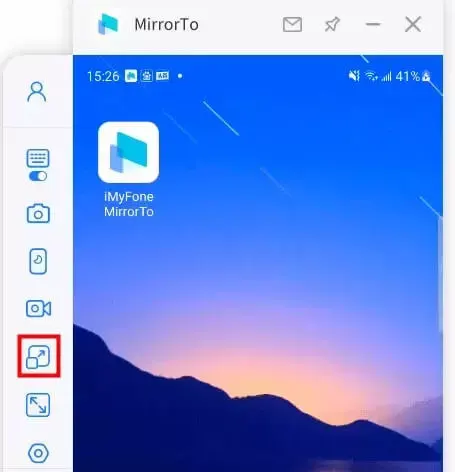
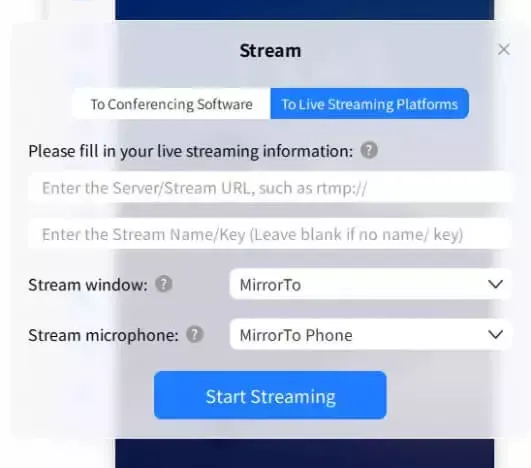
- Langkah 2: Pilih Opsi yang Tepat. Klik tombol Streaming yang diberikan pada bilah alat dan pilih opsi “ke platform streaming langsung” dari toolbar.
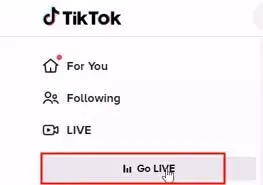
- Langkah 3: Salin Server Key. Gunakan TikTok dan pilih opsi “Go Live” yang akan membuka layar yang menampilkan URL server dan streaming key. Salin keduanya untuk menggunakannya di jendela berikutnya.
- Langkah 4: Tempel Kode. Di pilihan ” please fill in your live streaming option”, tempelkan atau paste kode streaming dan kalian siap untuk melakukan streaming langsung di TikTok menggunakan PC.
2. Streamlab
Streamlab menjadi solusi lain untuk kebutuhan streaming langsung untuk aplikasi TikTok. Banyak TikTokers menggunakannya. Jika ingin mencobanya, ikuti langkah-langkah berikut:
- Langkah 1: Instal Streamlab. Unduh dan instal versi desktop Streamlab di PC dan jalankan untuk melangkah lebih jauh.
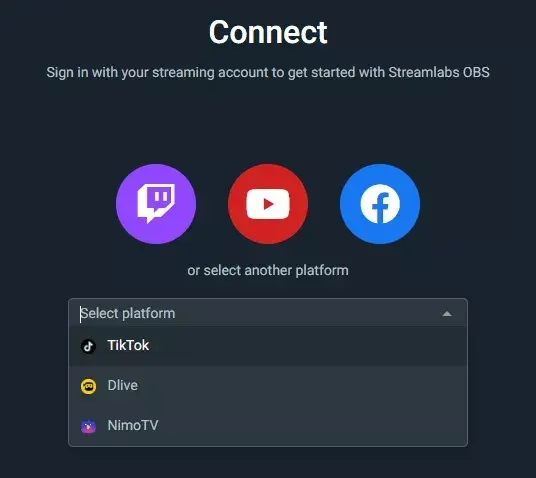
- Langkah 2: Pilih “TikTok”. Dari daftar drop-down, pilih TikTok sebagai platform lalu masuk dengan kredensial Anda.
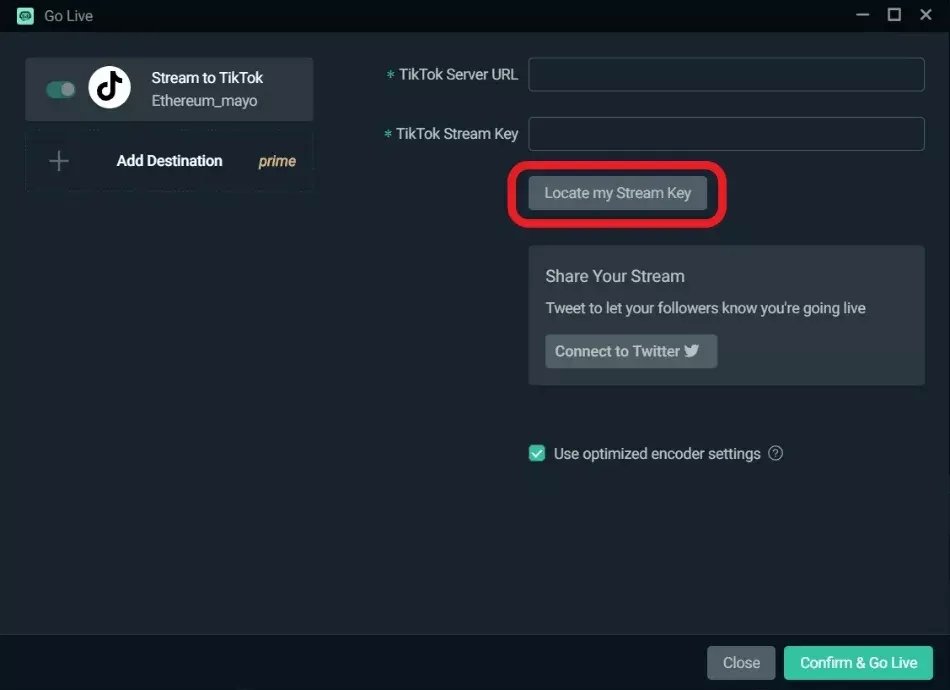
- Langkah 3: Dapatkan Stream Key. Dapatkan kunci streaming dan URL server setelah masuk ke TikTok. Sekarang, klik “Go Live” dan kemudian sebuah jendela akan muncul di mana kalian harus menempelkan atau paste kunci streaming dan URL server.
Kalian juga dapat menambahkan judul yang menarik ke video streaming langsung dan gambar untuk menarik penonton. Pada akhirnya, klik “Konfirmasi dan Tayangkan.”
Tips Tambahan Tentang Live Streaming TikTok di PC
- Tips 1: Selalu fokus untuk membuat konten yang menarik daripada membuat apa pun secara acak.
- Tips 2: Jaga agar sesi live streaming seinteraktif mungkin jika kalian ingin mengembangkan lebih banyak basis penggemar.
- Tips 3: Pengaturan waktu membuat perbedaan besar, jadi lacak kapan audiens kaliantetap sangat aktif.
- Tips 4: Buat buzz bahkan sebelum ditayangkan di TikTok di PC. Ini adalah cara brilian untuk mempromosikan streaming langsung.
Kesimpulan
Nah, gimana menurut kalian tentang artikel tutorial kali ini? Setidaknya kami telah mencantumkan semua tips yang ideal untuk mempelajari cara menggunakan TikTok di PC. Kalian dapat mengikuti langkah-langkah ini dan memulai streaming langsung tanpa menghadapi masalah apa pun.
Kami berharap blog disini memberi detail lengkap tentang cara live streaming TikTok di PC. Jika memiliki pertanyaan atau kebingungan terkait artikel ini, jangan ragu untuk berkomentar di bawah.




VIDEO TERBARU MURDOCKCRUZ :