
Cara Untuk Hapus Partisi Recovery Pada Windows 10,7,8
Kebanyakan laptop hari ini memiliki partisi recovery untuk mengembalikan kondisi laptop dalam keadaan semula. Sementara sebagian besar ini sangat bermanfaat, namun kadang recovery partisi ini terlalu tua untuk anda gunakan, atau bisa saja recovery partisi ini ternyata justru memenuhi ruang hardisk anda yang terbatas.
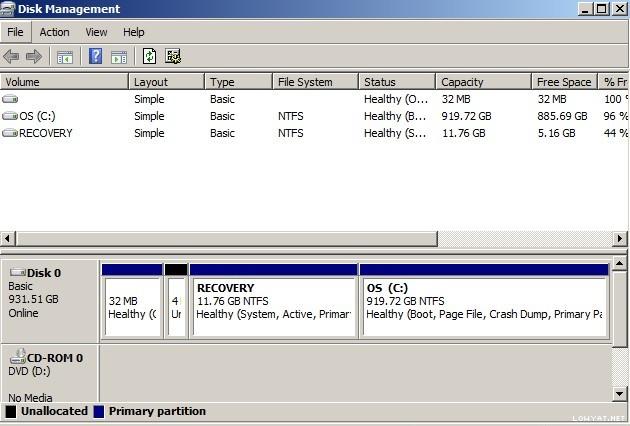
Anda pasti pernah melihat hard drive atau SSD di Windows Disk Manager dan melihat partisi dengan deskripsi “Healthy (Recovery Partition)”. Windows atau produsen komputer (atau keduanya) menempatkan partisi ini sehingga Anda dapat mengembalikan sistem ke keadaan semula dalam keadaan darurat. Namun, jika anda sudah memiliki backup mengenai ini pada hardisk external, anda bisa menghapus partisi pemulihan ini untuk menghemat ruang.
Sayangnya, Windows tidak akan membiarkan anda menghapus partisi pemulihan pada Disk Manager. Anda bisa saja mencobanya, tapi Windows membatasi proses ini dengan alasan tertentu atau pada dasarnya ia tidak bisa menghapus secara langsung untuk menghapusnya. Lalu, bagaimana cara menghapus partisi ini, ataukah memang ada cara untuk menghapus partisi tersebut untuk menghemat ruang hardisk?
Dan jawabanya tentu saja ada, kami akan menunjukan cara sederhana untuk menghapus partisi Recovery ini dan berlaku juga bagi anda pemakai Windows 10, 7 atau 8. Begini caranya :
- Pertama, buka Command Prompt(cmd). Jika anda tidak tahu dimana cmd ini, ketik cmd pada start atau kotak pencarian lalu tekan enter.
- Setelah anda melihat aplikasi cmd, klik kanan pada Command Prompt dan pilih “Run as Administrator.

- Kemudian ketik “diskpart” pada command prompt dan tekan Enter.

- Lalu ketik “list disk” dan tekan Enter. Daftar drive fisik akan muncul. Jika Anda melakukan ini pada laptop, Anda mungkin hanya memiliki satu drive.

- Langkah selanjutnya, ketik ” select disk ” dan pilihan hardisk(lihat gambar). Jika anda akan memilih yang pertama (atau hanya) ketik ” select disk 0” lalu tekan Enter.

- lalu ketik ” list partition” yang akan memperlihatkan daftar partisi.

- Kemudian ketik ” selection partition ” dan jumlah partisi pemulihan yang ingin anda hapus. anda mungkin akan melihat lebih dari satu.

- Langkah terakhir adalah ketik ” delete partition override” lalu tekan enter.

Sebaiknya pastikan bahwa anda memiliki back up terlebih dahulu pada hardisk external ketika anda akan melakukan ini sehingga anda dapat melakukan pemulihan kembali jika suatu saat anda akan membutuhkannya.
Baca juga :
-
Review ASUS TUF Gaming GeForce RTX 5060 Ti 16GB: Sempurna Secara Teknis, Hancur oleh Harga
-
Penyelamat Budget Q4 2026: GPU Intel Arc B580 Solusi Gaming Terbaik?
-
T-CREATE EXPERT AI CQDIMM DDR5 Sabet GOOD DESIGN AWARD 2026!
-
Kiamat Rakit PC Q4 2026: VGA, SSD & CPU Naik Gila-Gilaan, Mau Lari ke Mana?
-
Harga VGA NVIDIA RTX 50 Series Di Q4 2026 Melonjak Gila-Gilaan




VIDEO TERBARU MURDOCKCRUZ :