
Cara Untuk Mengatur File Sharing Pada Windows 10

Berbagi file dan folder (File sharing) dengan pengguna lain dalam jaringan mungkin dapat terdengar kompleks, tetapi Windows 10 sebenarnya menyediakan alat yang memudahkan pengaturan folder sharing.
Ada dua metode umum yang digunakan adalah melalui HomeGroups dan File Explorer. Pilihan metode tergantung pada seberapa banyak kontrol yang diinginkan atas file yang dibagikan.
Baca juga : Cara Mudah Cek Password WiFi Di Windows
Table of Contents
Metode 1: Berbagi File Menggunakan File Explorer
Password Protected Sharing
Untuk menonaktifkan persyaratan login setiap kali mengakses file sharing, ikuti langkah berikut:
- Buka Control Panel > Network and Sharing Center.
- Pilih Change Advanced Sharing Setting > All Network.
- Nonaktifkan Password Protected Sharing.

Berbagi File atau Folder:
- Buka File Explorer dan temukan item yang ingin dibagikan.
- Klik kanan pada item tersebut.
- Pilih Properties > Sharing > Advanced Sharing.
- Centang Share This Folder.
- Sesuaikan izin akses, termasuk mengizinkan pengeditan jika diperlukan.
- Klik OK untuk menyimpan perubahan.

Metode 2: Berbagi File Melalui Windows HomeGroups
Bergabung atau Membuat HomeGroup:
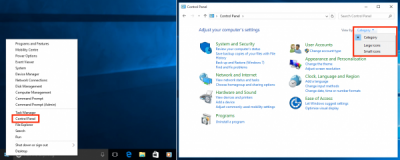
- Klik kanan pada ikon Windows di taskbar.
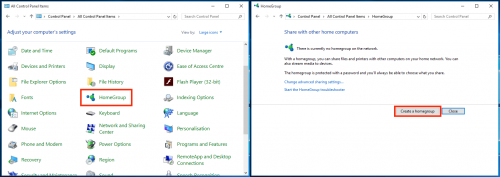
- Pilih Control Panel > HomeGroup.
- Bergabung dengan HomeGroup yang ada atau buat HomeGroup baru.
- Ikuti langkah-langkah untuk mengonfigurasi HomeGroup, termasuk memilih jenis file yang ingin dibagikan.
- Selesaikan pengaturan HomeGroup dengan menentukan password.
Berbagi File Setelah HomeGroup Dibuat:
- Buka File Explorer dan temukan file atau folder yang ingin dibagikan.
- Klik kanan dan pilih Share with > HomeGroup (Read) atau (Read/Write) sesuai kebutuhan.
Catatan Penting
- Pastikan untuk menjaga keamanan jaringan dengan menggunakan password yang kuat.
- Untuk HomeGroups, komputer lain perlu menggunakan password HomeGroup untuk bergabung.
- Periksa izin akses dengan cermat untuk mengontrol hak akses pengguna lain.
Dengan mengikuti langkah-langkah ini, semoga kalian dapat dengan mudah mengatur berbagi file dan folder dalam jaringan Windows 10 sesuai dengan preferensi dan kebutuhan.




VIDEO TERBARU MURDOCKCRUZ :