
Jangan Cuma Pasrah Windows Update! Ini Daftar Driver yang Wajib Instal Manual
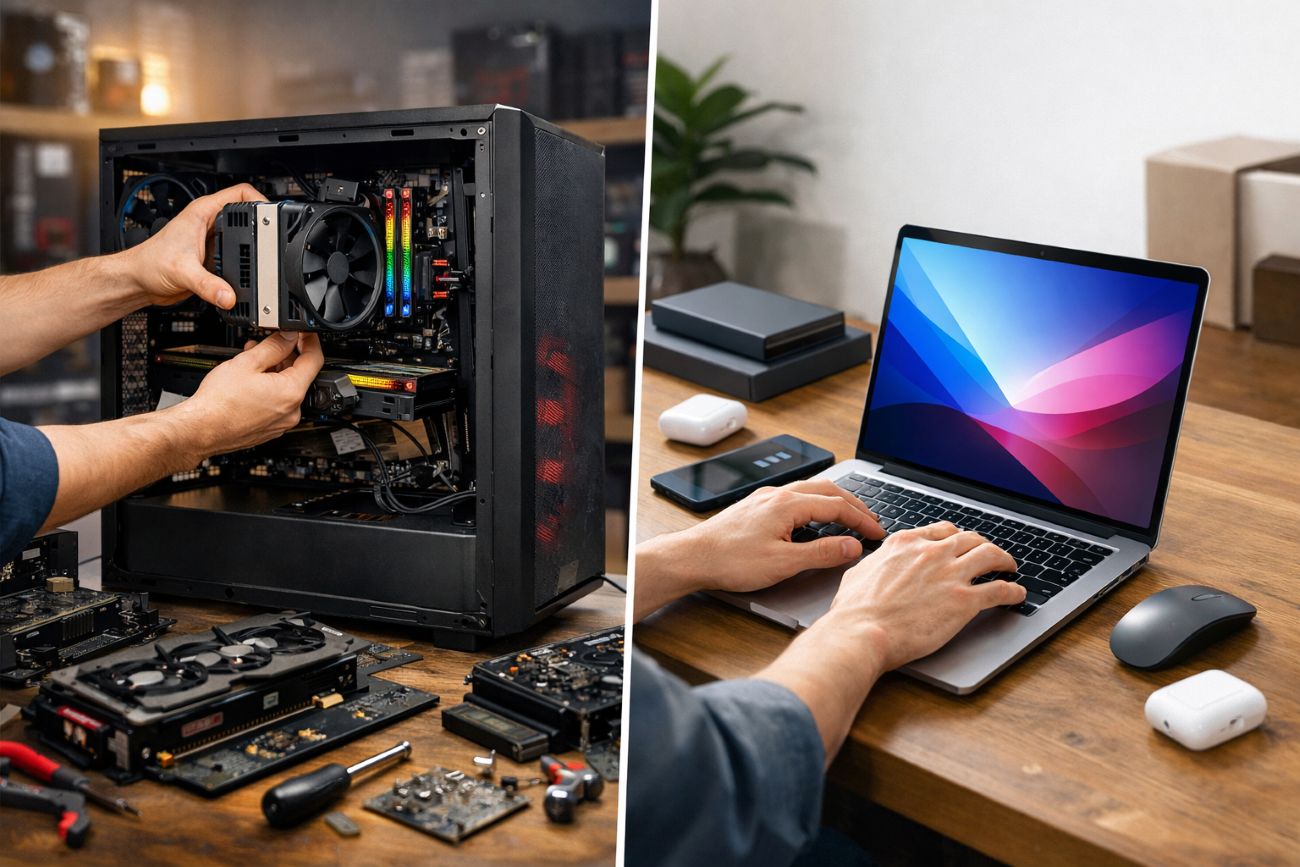
Merakit PC baru, membeli PC built in atau laptop, terkadang melakukan install ulang sistem operasi selalu membawa kepuasan tersendiri. Begitu masuk ke tampilan desktop Windows yang bersih, sebagian besar pengguna biasanya langsung bernapas lega dan merasa proses pengaturan sudah selesai sepenuhnya.
Apalagi di era modern seperti sekarang, Windows Update terkenal sangat praktis. Sistem akan otomatis menyedot dan memasangkan sekitar 80% hingga 90% driver dasar secara mandiri. Perangkat seperti touchpad, kartu LAN, modul Wi-Fi, Bluetooth, hingga suara speaker biasanya langsung berfungsi normal tanpa perlu repot mencari berkas penginstal secara satu per satu.
Namun, mengandalkan Windows Update untuk seluruh komponen bisa menjadi kekeliruan yang sering memangkas potensi performa PC. Driver yang disalurkan oleh Windows Update umumnya bersifat generik atau versi lama. Tujuannya murni sebatas “asal komponen bisa terdeteksi dan menyala”, bukan untuk memberikan efisiensi daya atau performa komputasi maksimal.
Agar sistem berjalan stabil, responsif, dan bebas masalah saat dipakai bekerja maupun bermain game, mari bedah komponen mana saja yang wajib dipasang secara manual dan mana yang cukup ditangani oleh sistem otomatis.
Baca juga: ASUS ExpertBook P3 PM3406CKA: Solusi Laptop Ideal di Era Krisis Hardware
Komponen yang Wajib Diunduh dan Diinstal Manual
Jangan pernah menyerahkan penanganan komponen-komponen vital berikut ke Windows Update. Mengunduh berkas penginstal (installer) resmi langsung dari situs pembuatnya adalah hukum wajib.
1. Driver Kartu Grafis / GPU Discrete (NVIDIA / AMD / Intel Arc)
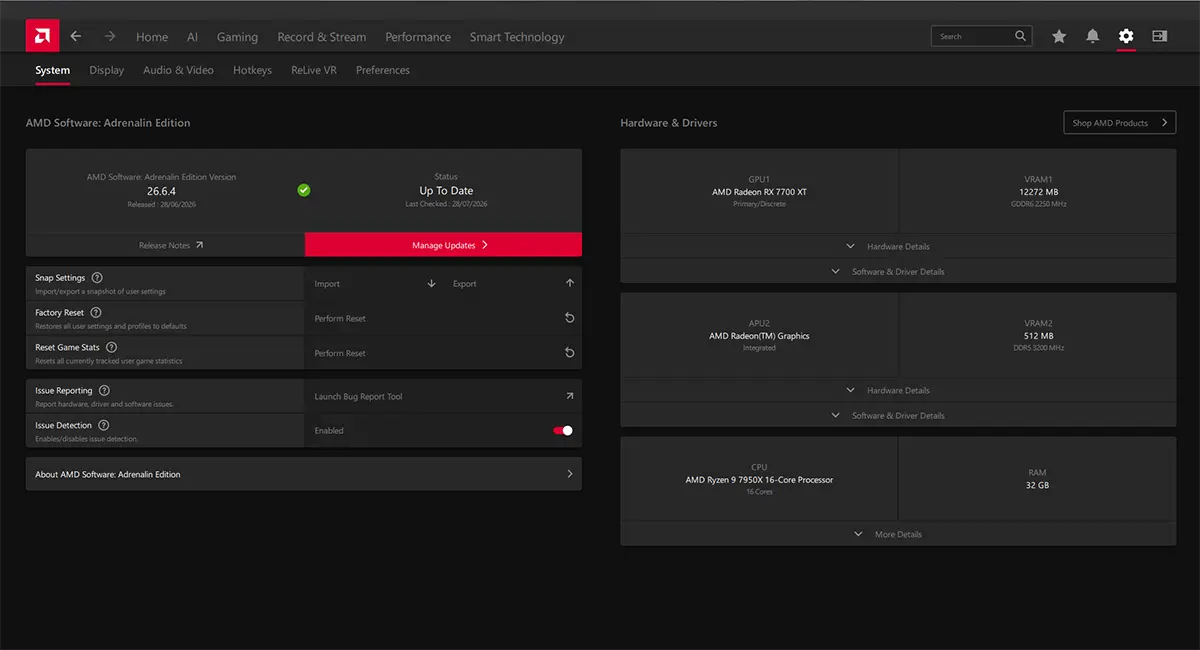
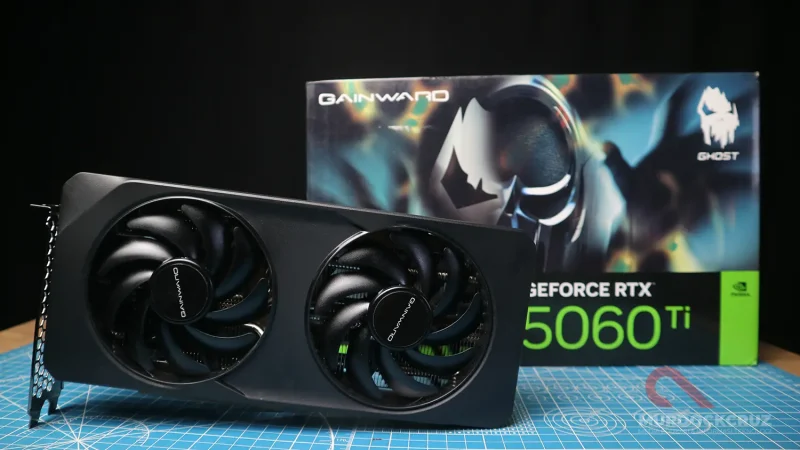
Windows Update sangat sering memberikan versi driver VGA yang sudah ketinggalan berbulan-bulan. Tanpa perangkat lunak resmi terbaru—seperti NVIDIA App/GeForce Experience atau AMD Software Adrenalin—sistem tidak akan mendapatkan optimasi game paling gres, panel kontrol warna yang presisi, serta dukungan fitur penyesuaian performa terkini.
2. Driver Chipset Motherboard
Chipset berfungsi sebagai saklar dan lalu lintas utama yang mengatur komunikasi antara prosesor, memori RAM, jalur PCIe, hingga media penyimpanan SSD. Pemasangan driver chipset resmi sangat krusial untuk manajemen daya yang benar, mencegah masalah lonjakan listrik internal, serta menghindari potensi suhu SSD panas berlebih (overheating).
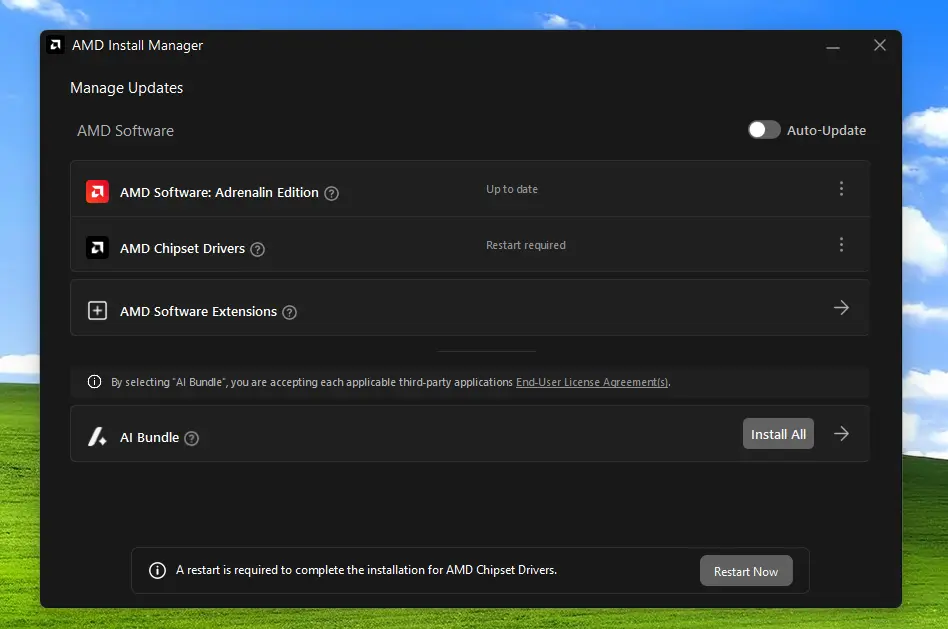
Akses Unduhan: Situs resmi AMD (untuk platform AM4/AM5), Intel, atau halaman dukungan resmi dari produsen motherboard (ASUS, MSI, Gigabyte, ASRock).
3. Software Audio Spesifik dengan Fitur Khusus
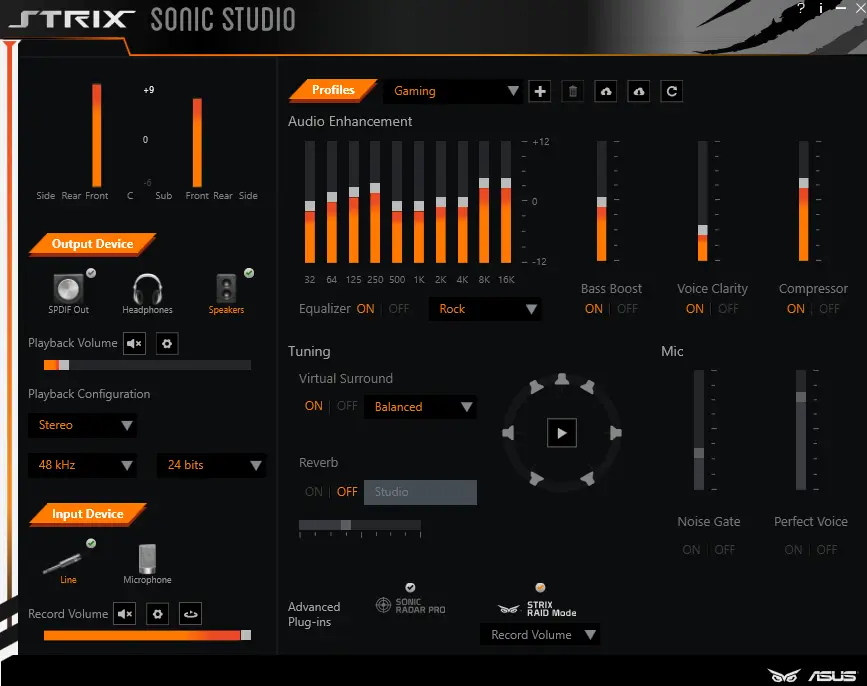
Meskipun suara speaker langsung keluar berkat driver bawaan Windows, aplikasi kontrol panel audio khusus sering kali tidak ikut terpasang. Perangkat lunak seperti Realtek Audio Console, DTS Sound, atau aplikasi audio kustom pabrikan sangat dibutuhkan untuk mengaktifkan fitur mikrofon, efek suara spasial, hingga pengaturan equalizer.
Komponen yang Cukup Diserahkan ke Windows Update
Tidak semua perangkat hardware membutuhkan penanganan manual yang rumit. Perangkat-perangkat berikut terbukti sangat aman dan stabil jika dibiarkan ditangani oleh sistem pembaruan otomatis bawaan Windows:
- Modul Wi-Fi dan Bluetooth bawaan (selama koneksi internet utama sudah terhubung).
- Kartu jaringan Ethernet / LAN Card (biasanya langsung aktif begitu kabel dicolok).
- Touchpad dan Keyboard bawaan untuk perangkat laptop.
- Card Reader serta pengontrol USB standar (USB Controller).
Urutan Langkah Instalasi Driver yang Paling Ideal
Proses instalasi yang tidak berurutan terkadang menyebabkan timbulnya bentrok file sistem (driver conflict). Untuk menghindari hal tersebut, ikuti alur langkah demi langkah berikut:
- Jalankan Windows Update Pertama Kali Buka Settings > Windows Update > Check for updates. Biarkan sistem mengunduh seluruh pembaruan dasar dan driver bawaan sampai selesai, lalu lakukan pemuatan ulang sistem (restart).
- Periksa Bagian Optional Updates Masih di dalam menu Windows Update, masuk ke Advanced options > Optional updates > Driver updates. Centang komponen hardware pendukung yang belum terdeteksi otomatis.
- Instal Driver Chipset Resmi Jalankan file penginstal driver chipset resmi yang sudah diunduh sesuai dengan jenis prosesor atau motherboard yang digunakan.
- Instal Driver Kartu Grafis (GPU) Jalankan penginstal GPU resmi dari NVIDIA, AMD, atau Intel. Sangat disarankan untuk memilih opsi Clean Installation agar sisa-sisa driver lama terhapus sempurna.
- Pemeriksaan Akhir di Device Manager Buka Device Manager (tekan tombol Windows + X lalu pilih Device Manager). Pastikan seluruh deretan komponen bersih dari ikon tanda seru kuning (!). Jika tanda seru masih muncul, artinya masih ada komponen hardware yang driver-nya belum terpasang dengan benar.
Tambahan: Wajib Instal Library Pendukung Sistem
Banyak pengguna pemula panik saat game atau aplikasi yang baru dipasang menampilkan pesan kesalahan (error) seperti “Missing .dll file” saat dijalankan. Masalah ini bukan disebabkan oleh kerusakan perangkat keras, melainkan karena sistem Windows baru belum memiliki pustaka kode (library) pendukung.
Pastikan untuk langsung mengunduh dan memasang dua paket pendukung utama ini begitu selesai memasang driver:
- DirectX End-User Runtimes
- Microsoft Visual C++ Redistributable (Paket gabungan 2015–2022 versi x86 & x64)
Dengan meluangkan sedikit waktu untuk memasang driver chipset, GPU terbaru, dan library pendukung secara manual, PC atau laptop baru tidak hanya akan beroperasi jauh lebih stabil, tetapi juga mampu mengeluarkan seluruh potensi performa terbaiknya saat digunakan sehari-hari.




VIDEO TERBARU MURDOCKCRUZ :

![[Infografis] Flashback 20 Tahun Lalu: Momen Lahirnya AMD Radeon & Perang VGA Era 2006](https://www.murdockcruz.com/wp-content/uploads/2026/10/infographic-VGA-20-Tahun-lalu-Final-Feat-800x450.webp)