
Beli Monitor 144Hz Tapi Rasa 60Hz? Ini Penyebab & Cara Mengaturnya!

Bagi perakit PC atau gamer veteran, memastikan monitor berjalan pada kecepatan penyegaran (refresh rate) tertinggi mungkin terdengar seperti langkah yang sangat mendasar. Namun pada kenyataannya, situasi di lapangan menunjukkan hal yang sangat mengejutkan.
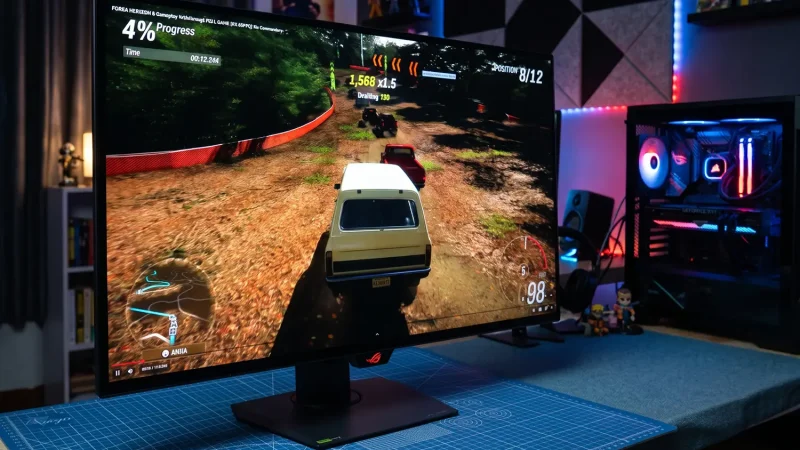
Tidak sedikit pengguna yang sudah merogoh kocek untuk membeli monitor gaming 144Hz, 180Hz, atau bahkan 240Hz, tetapi tanpa disadari tetap menggunakannya pada mode standar 60Hz selama berbulan-bulan—bahkan bertahun-tahun.
Fenomena ini sering kali menjadi alasan utama di balik munculnya klaim dari sebagian orang yang mengaku “tidak bisa membedakan antara layar 60Hz dan 144Hz”. Padahal alasannya sederhana: mereka memang belum pernah melihat perbedaannya karena sistem belum diatur dengan benar.
Baca juga: Jangan Cuma Pasrah Windows Update! Ini Daftar Driver yang Wajib Instal Manual
Refresh Rate Tertinggi Tidak Aktif Otomatis
Satu hal penting yang perlu diketahui adalah bahwa Windows secara bawaan (default) biasanya akan mengunci setelan layar pada 60Hz saat monitor baru pertama kali dicolokkan. Sistem operasi tidak akan langsung mengubahnya ke 144Hz atau lebih tinggi secara otomatis, apa pun jenis kabel yang digunakan.
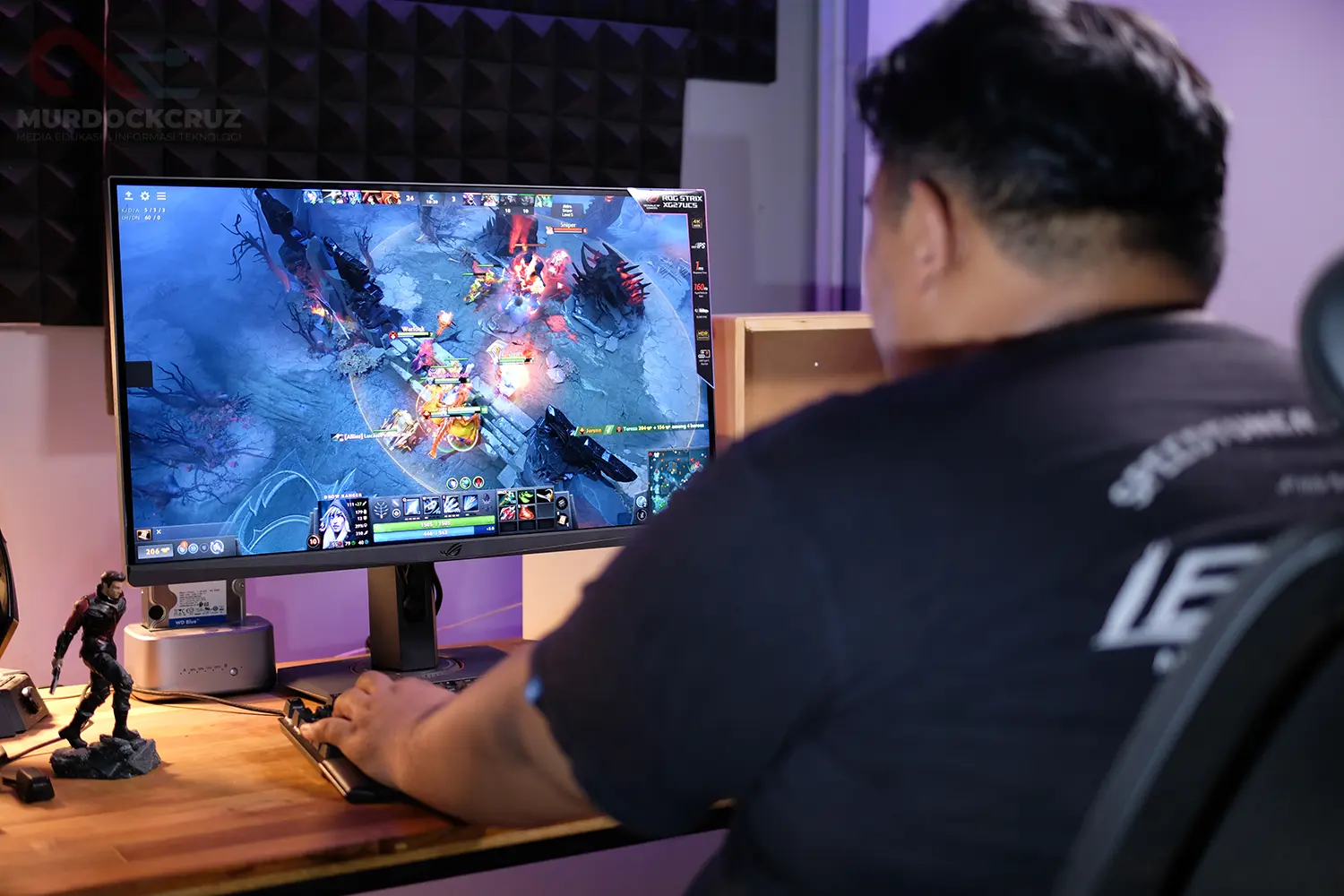
Jika pengaturan ini tidak diubah secara manual, performa tinggi dari monitor gaming yang dibeli mahal-mahal akan terbuang sia-sia.
Cara Mengubah Refresh Rate di Windows Settings
Berbeda dengan aplikasi kartu grafis NVIDIA yang menyediakan menu khusus untuk mengatur refresh rate langsung dari dalam aplikasi (NVIDIA Control Panel / NVIDIA App), perangkat lunak AMD Software (Adrenalin Edition) tidak menyediakan opsi pengubahan refresh rate secara langsung di aplikasinya.
Seluruh penyesuaian refresh rate—baik untuk pengguna GPU AMD maupun NVIDIA—paling aman dan disarankan dilakukan langsung melalui menu pengaturan Windows.
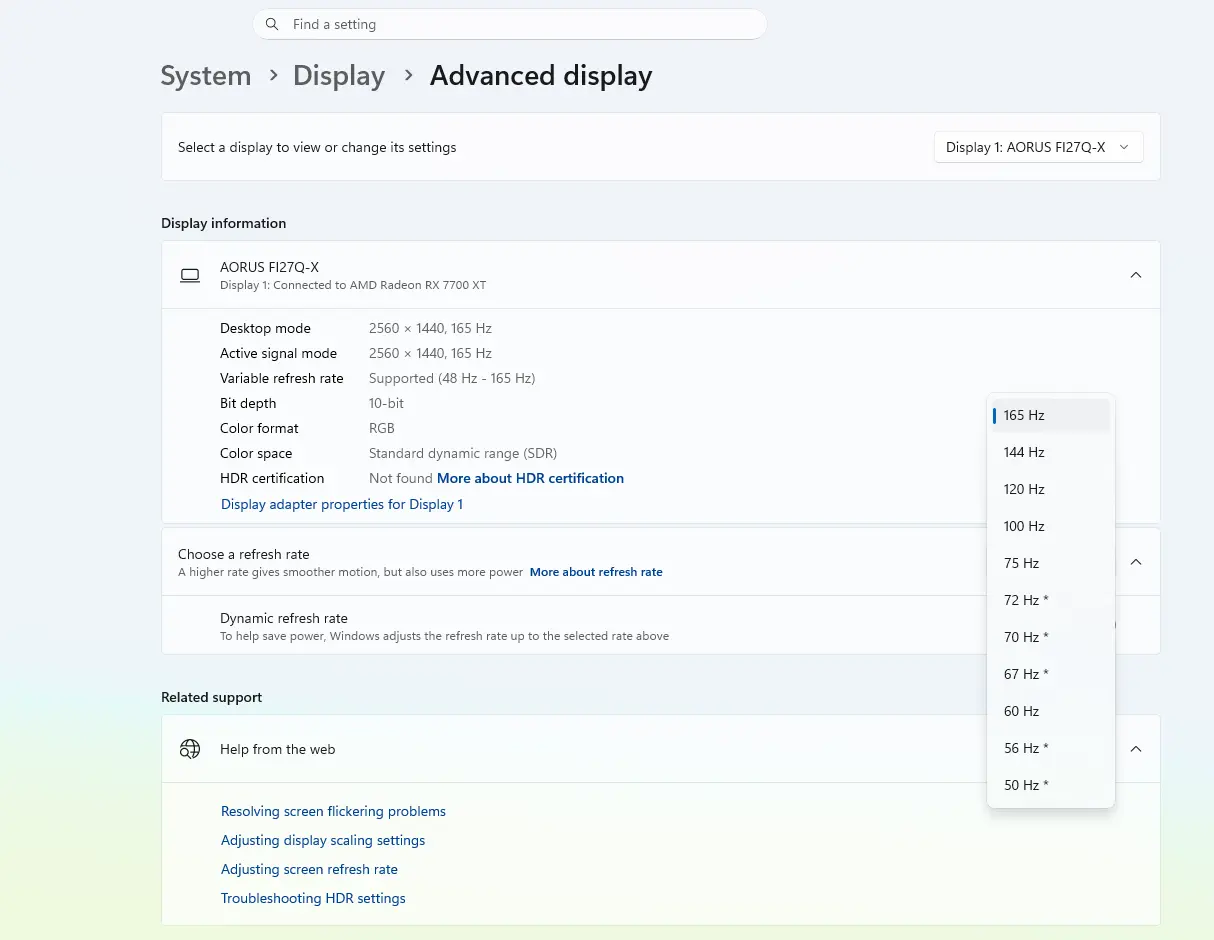
Berikut alur langkah mudah untuk mengaktifkannya:
- Klik kanan di area kosong Desktop, lalu pilih Display settings.
- Gulir ke bawah dan klik Advanced display.
- Di bagian Choose a refresh rate, klik menu tarik-turun (drop-down) dan pilih angka tertinggi yang didukung oleh monitor (misalnya: 144Hz, 180Hz, atau 240Hz).
Layar akan berkedip sesaat. Pilih Keep changes untuk mengonfirmasi.
Begitu angka refresh rate dinaikkan, pergerakan kursor tetikus (mouse) di desktop saja akan langsung terasa jauh lebih mulus dan responsif.
Meski pengubahan angka Hz dilakukan via Windows, pengguna GPU AMD tetap sangat disarankan untuk memeriksa tab Display di dalam aplikasi AMD Software. Menu ini dapat diakses dengan mengklik ikon roda gigi (Settings) di sudut kanan atas aplikasi, lalu memilih tab Display.
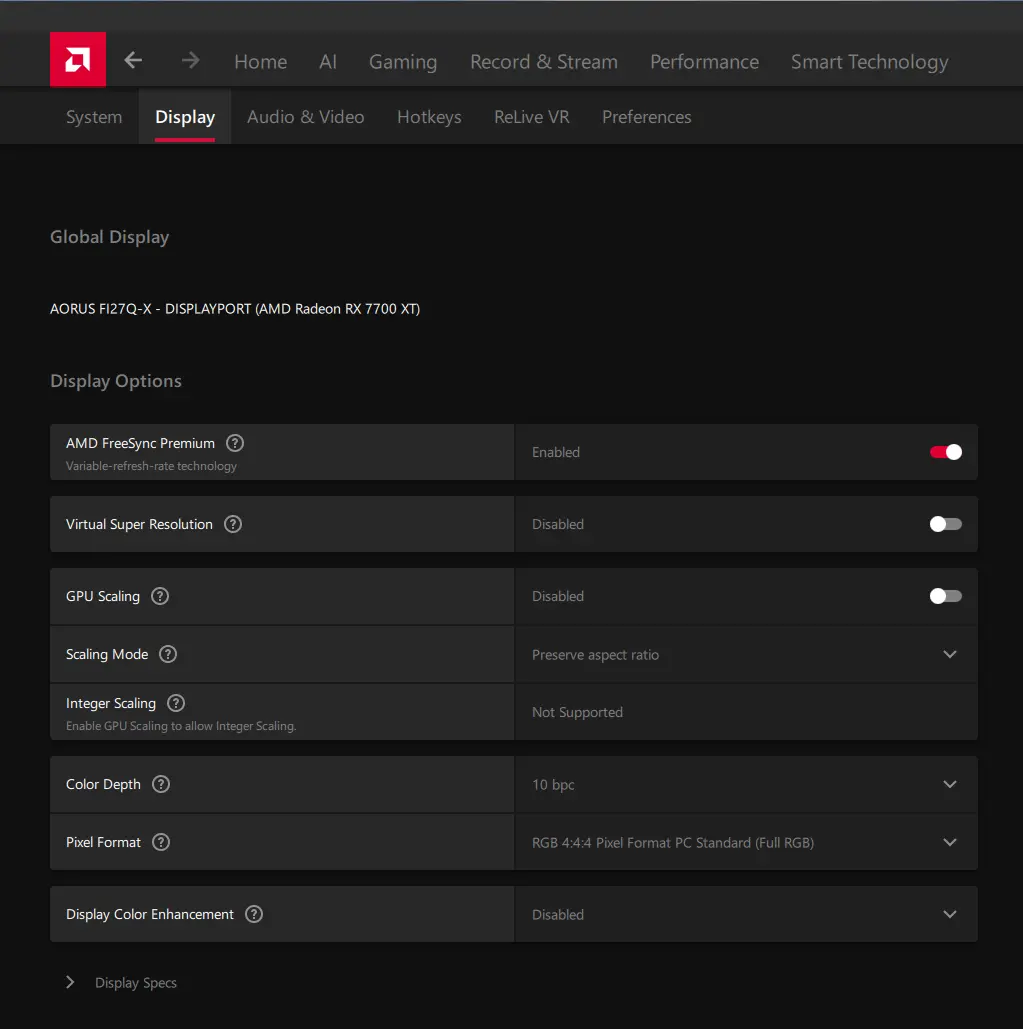
Di dalam menu ini, ada beberapa fitur bawaan yang sangat berguna untuk ditingkatkan kualitas visualnya:
- AMD FreeSync: Pastikan fitur ini berada dalam kondisi Enabled untuk menghilangkan efek layar robek (screen tearing) saat bermain game.
- Virtual Super Resolution (VSR): Memungkinkan sistem menjalankan game pada resolusi lebih tinggi dari batas fisik monitor untuk menghasilkan detail gambar lebih tajam.
- Custom Color: Opsi untuk menyesuaikan tingkat saturasi, kecerahan, dan kontras warna agar tampilan panel monitor terlihat lebih ciamik sesuai selera.
Menyambungkan kabel monitor ke kartu grafis baru merupakan separuh dari proses. Jika baru saja memboyong monitor gaming baru, sempatkan waktu beberapa detik untuk memeriksa menu Advanced Display di Windows. Jangan sampai potensi kecepatan layar yang sudah dibayar mahal justru tertahan di angka 60Hz!




VIDEO TERBARU MURDOCKCRUZ :

![[Infografis] Flashback 20 Tahun Lalu: Momen Lahirnya AMD Radeon & Perang VGA Era 2006](https://www.murdockcruz.com/wp-content/uploads/2026/10/infographic-VGA-20-Tahun-lalu-Final-Feat-800x450.webp)