Hal Yang Perlu Kamu Ketahui Tentang Reset This PC Pada Windows 10

Jika kamu merasa bahwa ada sesuatu yang bermasalah pada sistem Windows 10 yang kamu miliki saat ini, maka melakukan proses Reset This PC merupakan solusi pastinya. Hanya saja, masih banyak orang yang merasa khawatir mengenai langkah tersebut, entah karena takut file penting mereka terhapus, tidak punya system backup sebelumnya, atau juga mereka yang benar-benar tidak tahu cara untuk memulai.
Untuk itulah, dibawah ini kami akan kami jelaskan kembali mengenai proses Reset This PC pada Windows 10, termasuk beberapa hal yang perlu kamu ketahui sebelum melakukannya. Sehingga, dengan bertambahnya pengetahuan tersebut, kamu setidaknya sudah memiliki modal bagaimana cara untuk memulai, termasuk keyakinan penuh saat akan mereset sistem PC atau laptop kamu.
Baca juga : Cara Mudah Untuk Merubah Nama Akun Pada Windows 10
Table of Contents
Fitur Reset this PC Pada Windows 10, Apa Sih Maksudnya?
Fitur ini sebelumnya pernah disajikan pada Windows sebelumnya, atau tepatnya pada Windows 8, meskipun tidak selengkap dari apa yang ditawarkan pada Windows 10. Dengan hadirnya fitur Reset This PC pada Windows 10, artinya bahwa sistem akan mengembalikan semua pengaturan awal, sehingga semua file penting pada Windows 10 yang sebelumnya mungkin sudah dimodifikasi akan dikembalikan seperti semula.
Hanya saja, perlu diketahui bahwa opsi Reset This PC tidak memerlukan file Backup yang sebelumnya menjadi syarat utama untuk pergi kembali, karena sistem Windows 10 pada dasarnya sudah memiliki file yang mencukupi untuk membackup semua hal tersebut. Itulah mengapa kita suka melihat bahwa pada partisi, selalu ada partisi extra yang secara otomatis sudah ada dan tidak bisa kita ubah alias System Reserved.
Nah, ketika akan melakukan proses ini, perlu diketahui bahwa ada 2 pilihan opsi yang disediakan Microsoft yang bisa disesuaikan pengguna untuk memilihnya, yakni :
- Keep My Files : Artinya bahwa ketika kamu memilih opsi ini pada saat akan mereset sistem, kamu tidak akan kehilangan semua file penting kamu di dokumen, termasuk beberapa program yang diinstal selain dari partisi C. Sebaliknya, beberapa program inti yang di install di C akan terhapus, sehingga kamu perlu melakukan install ulang kembali aplikasi tersebut.
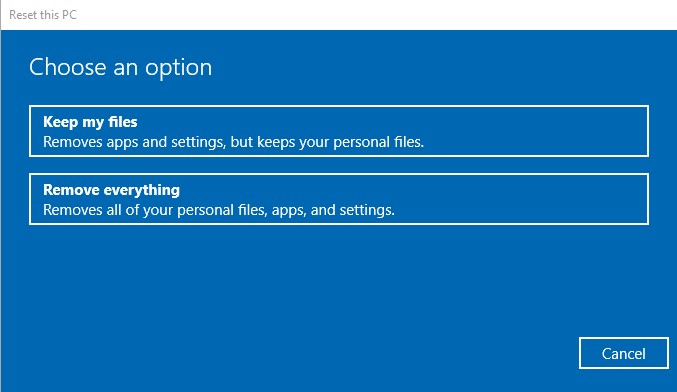
- Remove Everything : Untuk pilihan ini, perlu diketahui bahwa pilihan ini akan menghapus semua file yang ada di partisi C maupun partisi lainnya, termasuk juga berbagai file di Dokumen. Sehingga, ketika kamu memilih fitur ini, sistem akan menghapus atau Memformat kembali semua partisi dan me-reinstal sistem Windows 10. Hal terbaik yang perlu kamu lakukan ketika memilih ini adalah membuat file cadangan atau pindahkan semua file penting kamu di driver external (meskipun langkah backup terlebih dahulu merupakan hal yang perlu kamu perhatikan).
Nah, kedua opsi ini perlu diperhatikan secara seksama, terlebih lagi jika kamu hanya ingin mereset sistem PC tanpa harus melakukan atau menghilangkan semua file di partisi C atau sistem.
Bagaimana Saya Melakukan Proses Reset This PC?
Nah, ketika kamu sudah mengerti mengenai apa yang akan dilakukan oleh proses tersebut, maka langkah untuk melakukan semua hal ini adalah :
- Pertama, pergi ke Windows Setting atau Pengaturan
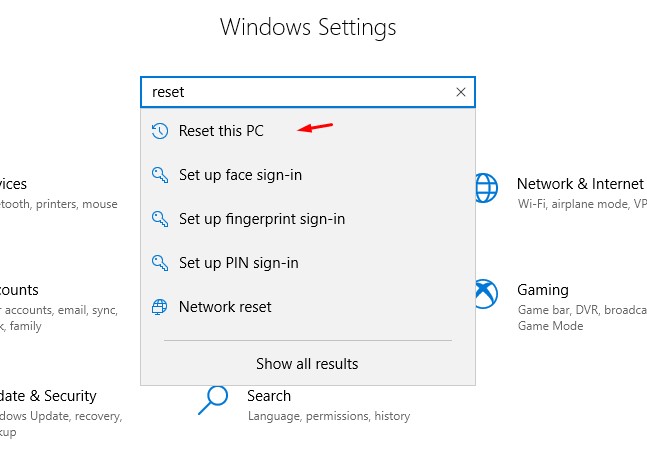
- Kemudian klik opsi Update & Security, atau kamu hanya tinggal mengetik Reset di bar pencarian.
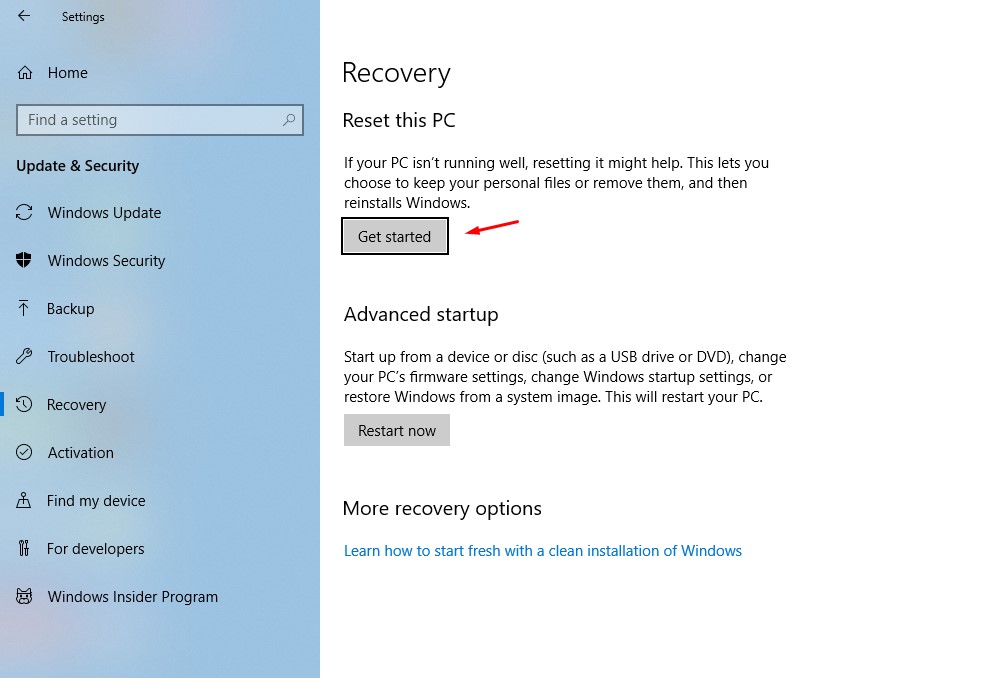
- Kemudian, klik opsi Get Started untuk memulai proses resetting.
- Disinilah, kamu akan melihat dua opsi yang telah kami jelaskan tadi. Jika kamu memilih Keep My Files, maka Windows hanya akan menginstal ulang kembali tanpa harus menghapus semua file yang ada di partisi C, meskipun beberapa program yang sudah diinstal akan terhapus.
- Jika kamu memilih Remove Everything, Maka semua file yang ada di partisi Sistem akan terhapus, termasuk juga semua file penting yang ada didokumen.
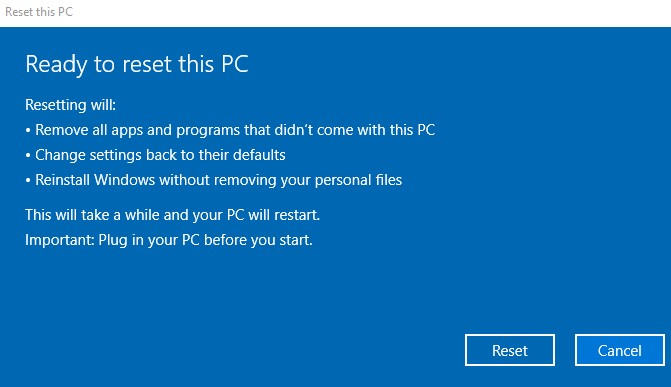
- Jika kamu sudah menentukan pilihan, hal selanjutnya adalah tinggal ikuti semua perintah, dimana kamu akan perlu menunggu cukup lama dan sistem Windows akan meresetart beberapa kali.
Kesimpulan
Nah itu dia beberapa hal yang perlu kamu ketahui tentang proses Reset This PC atau bisa dikatakan cara untuk melakukan proses pengaturan kembali ke awal di Windows 10. Semoga bermanfaat, dan jika kamu merasa ada yang kurang dipahami (Atau juga tambahan), kamu bisa bertanya langsung kepada kami melalui kolom komentar dibawah ini.
Baca Juga :
- Windows 10 October Update Kembali Ditunda, Kompabilitas Driver Intel Alasan Utamanya
- Begini Cara Streaming Netflix Movies Di windows 10
- Begini Cara Mengatasi Masalah Windows cannot be installed to this disk
- Cara Mudah Untuk Merubah Nama Akun Pada Windows 10




VIDEO TERBARU MURDOCKCRUZ :