
Android anda Suka Update Sendiri? Begini Solusinya
Apakah Anda memiliki satu ton aplikasi pada perangkat Android Anda, atau hanya sejumlah kecil, Anda mungkin ingin memilih secara manual ketika akan memperbarui mereka, dan bukannya membiarkan update otomatis melakukan pekerjaan tersebut. Tentu saja, menonaktifkan update otomatis merupakan hal yang mudah dilakukan. Tapi untuk mereka yang baru dalam hal Android mungkin tidak akan segera tahu di mana untuk memulai. Dengan jumlah yang terus berkembang dari aktivasi Android, banyak dan banyak pengguna baru yang merangkul OS Google setiap hari, sehingga selalu ada pemula di antara kita.
Perasaan aman , mungkin seperti itulah ungkapan perasaan anda jika memiliki ponsel yang secara otomatis menginstal update aplikasi yang telah tersedia , namun pula hal tersebut bisa benar-benar sangat mengganggu jika update secara otomatis menyedot kuota internet anda, apalagi jika update otomatis tidak hanya satu atau dua aplikasi melainkan banyak aplikasi lain yang secara bersamaan mengupdate.
Ada beberapa alasan yang baik untuk menginstal aplikasi secara manual dan anda mungkin ingin menghemat penggunaan paket data Anda , misalnya, menjaga kontrol ketat atas apa terinstal pada perangkat Android Anda dan menjaga agar update yang ada pada setiap aplikasi yang ada diponsel anda hanya pada metode manual, sehingga anda tidak merasa terganggu . salah satu alasannya yaitu kadang-kadang versi baru dari aplikasi populer mungkin sedikit bug atau tidak stabil , tetapi tidak ada cara mudah untuk kembali ke aplikasi yang lama , selain menginstal ulang kembali.
Apapun alasan Anda , Manual update cukup mudah untuk beralih dalam pengaturan ini dan anda mendapatkan kontrol lebih besar dalam memproses update aplikasi yang tersedia .
Matikan update aplikasi otomatis
Jadi, bagaimana Anda mematikan update otomatis? Nah, Anda tidak akan dapat melakukannya dari pengaturan perangkat Anda, tetapi melalui Google Play Store app.
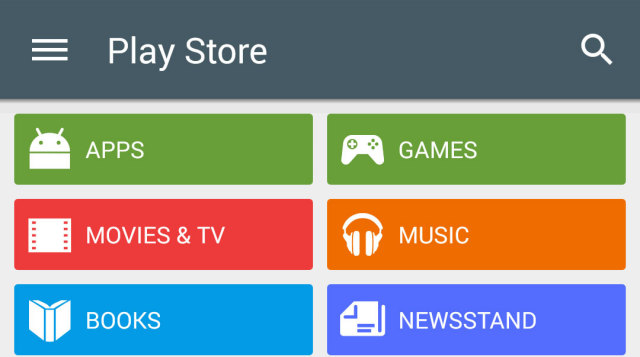
Mulailah dengan membuka aplikasi Google Play Store . dan berikutnya , tekan tombol menu slide-out di sudut kiri atas , seperti yang dilambangkan oleh tiga garis horizontal , lalu sentuh Setelan . Pada layar pengaturan , sentuh Pembaruan aplikasi .
Pada layar berikutnya , Anda akan dapat memilih apakah Anda ingin mengizinkan aplikasi untuk secara otomatis menerima update melalui Wi – Fi , atau apakah Anda ingin mengizinkan aplikasi untuk memperbarui setiap saat (Automatic update) , atau apakah Anda ingin menginstal semua pembaruan secara manual . Dalam hal ini , kita ingin akan mematikan auto – update sehingga update secara otomatis tidak akan keluar dalam ponsel andai , kemudian lanjutkan dengan menekan ” Jangan auto-update aplikasi . “

Pada titik ini, Pembaruan aplikasi pada layar picker utama dalam pilihan akan menutup , membawa Anda kembali ke layar Google Pengaturan utama. Tekan tombol perangkat Android Anda kembali untuk kembali ke layar awal Play Store ( mungkin hardware atau tombol pada layar , tergantung pada perangkat Anda ) .
Cara Manual mengunduh update aplikasi
Untuk menginstal pembaruan aplikasi yang tersedia pada ponsel anda, kembali ke menu slide-out di app Play Store , kemudian pilih aplikasi saya (my application)dari daftar . Pergi ke layar yang sudah terpasang , dan cari subpost Updates , yang akan muncul bila Anda memiliki aplikasi dengan update yang tersedia biasanya akan muncul ikon aplikasi yang sudah ada dalam aplikasi ponsel anda dengan tulisan “pembaharuan”.
Jika Anda ingin menginstal/ memperbaharui semua update untuk semua aplikasi , pergi ke depan dan tekan tombol hijau dengan tulisan Perbarui semua tombol (update all ) . Jika Anda ingin menginstal update satu per satu , tekan pada nama aplikasi yang berada di bawah Updates , kemudian tekan tombol Update pada layar berikutnya yang muncul . Ulangi proses ini untuk semua aplikasi Anda ingin perbaharui / update.
[yasr_visitor_votes size=”small”]




VIDEO TERBARU MURDOCKCRUZ :