Cara Mengembalikan File Word atau Excel yang Belum Ke-Save & Corrupt
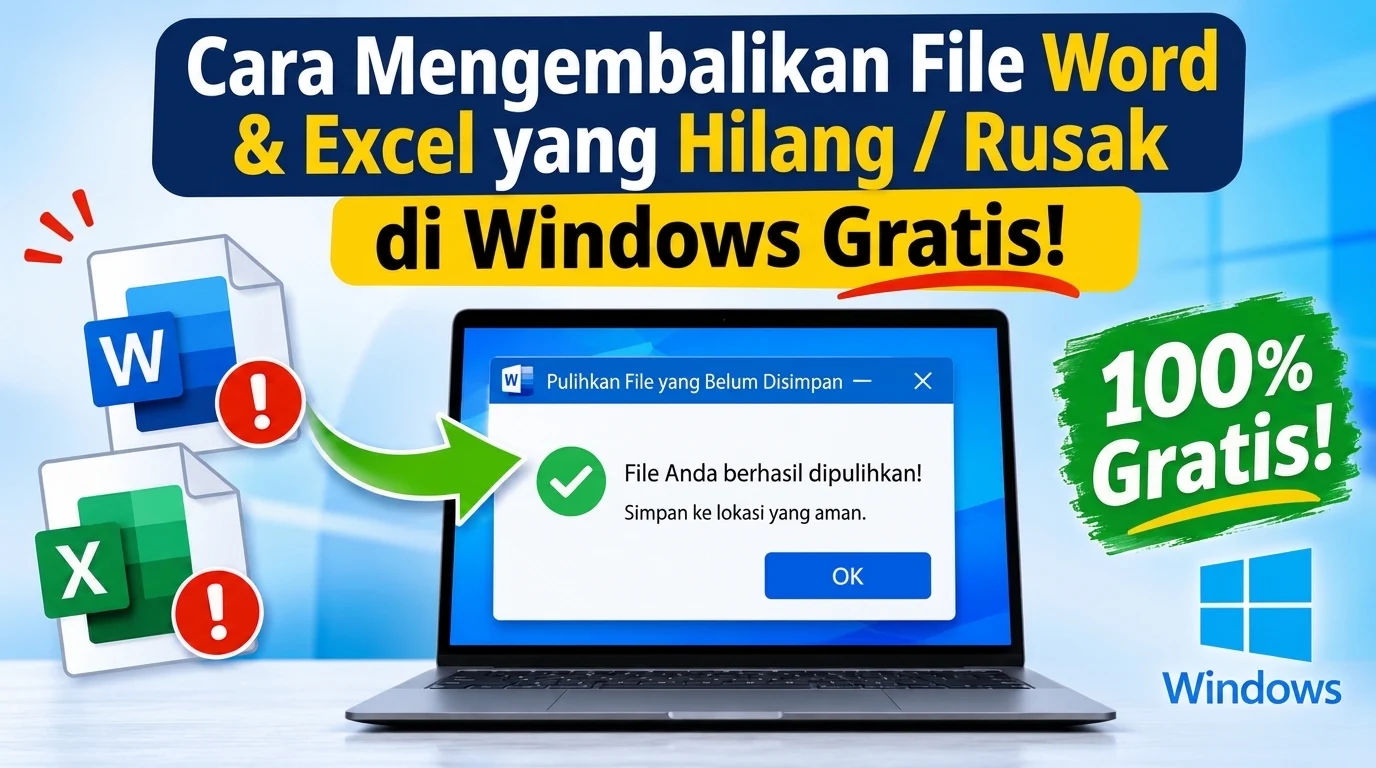
Kehilangan dokumen MS Word atau file Excel penting di Windows jelas bikin repot, apalagi kalau sudah dikerjakan berjam-jam. Ada berbagai penyebab seperti sistem mati mendadak, perangkat restart tanpa peringatan, maupun mati listrik tiba-tiba yang memutus pekerjaan dan memicu hilangnya data. Kabar baiknya, gagal mengakses file Word atau Excel bukan berarti datanya langsung hilang selamanya.
Untungnya, Microsoft Office menyediakan fitur pemulihan bawaan yang bisa membantu mengembalikan perubahan yang belum ke-save sekaligus memulihkan versi dokumen sebelumnya. Kalau butuh pemulihan langsung, coba gunakan software recovery data untuk memindai media penyimpanan dan mencari file Word serta Excel yang masih bisa diselamatkan.
Di artikel ini, kita akan membahas berbagai metode cara mengembalikan file Word atau Excel yang belum ke-save maupun corrupt di Windows secara gratis. Pembahasan ini juga mencakup cara mengembalikan dokumen yang terhapus permanen memakai software recovery data gratis apabila cara manual terasa sulit. Mari langsung mulai.
Penyebab Umum File Word atau Excel Belum Ke-Save dan Corrupt
Sebelum memakai software recovery data atau mencoba langkah pemulihan mandiri, coba kenali dulu penyebab pasti kenapa file bisa rusak atau hilang. File Word dan Excel bisa gagal diakses atau kehilangan perubahan terbarunya karena beberapa faktor berikut:
- Aplikasi crash mendadak: Terjadi saat Microsoft Word atau Excel tiba-tiba berhenti bekerja ketika sedang mengetik dokumen, sehingga perubahan terakhir tidak sempat ke-save.
- Tidak sengaja menutup aplikasi: Kejadian ini muncul kalau keliru memilih perintah “Don’t save” saat menutup dokumen atau spreadsheet yang sedang dikerjakan.
- Infeksi malware: Program berbahaya seperti virus atau malware dapat merusak, mengenkripsi, maupun mengubah isi dokumen di dalam komputer.
- Proses transfer file tidak sempurna: Mencabut flashdisk USB saat dokumen masih disalin atau disimpan bisa menghasilkan file yang tidak lengkap atau gagal tersimpan.
- Masalah sinkronisasi: Saat komputer tersinkronisasi dengan OneDrive atau layanan cloud lainnya, menghapus dokumen dari satu komputer otomatis akan menghapusnya juga dari perangkat lain yang terhubung.
Mengetahui penyebab pasti di balik file yang belum ke-save atau corrupt ini akan membantu menentukan langkah pemulihan yang paling pas.
Bagaimana Cara Mengembalikan File Word atau Excel yang Belum Ke-Save di Windows?
Setelah paham penyebab dokumen Word atau file Excel belum ke-save maupun corrupt, sekarang saatnya menerapkan langkah recovery data di Windows. Mulailah dari opsi pemulihan bawaan Microsoft Office yang memang dirancang khusus untuk mengambil kembali dokumen beserta perubahan yang gagal tersimpan. Berikut rincian solusinya:
Metode 01: Mengembalikan Dokumen Belum Ke-Save Menggunakan Microsoft Word
Microsoft Word menyediakan fitur Recover Unsaved Document untuk memulihkan perubahan belum ke-save yang dibuat sebelum dokumen ditutup. Langkahnya cukup mudah:
- Buka Microsoft Word di PC Windows.
- Masuk ke File > Info, lalu pilih Manage Document.
- Pilih Recover Unsaved Documents dan telusuri versi dokumen belum ke-save yang tersedia.
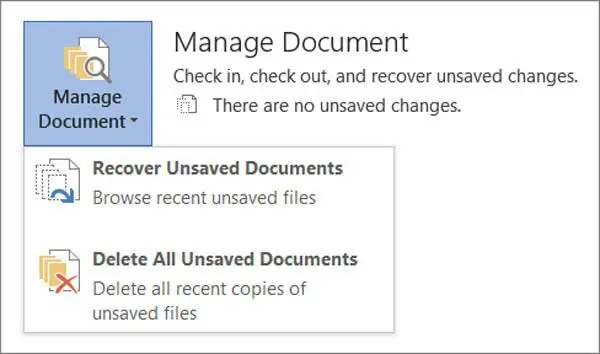
- Pilih file cadangan yang ingin dipulihkan, lalu klik Open.
- Jika dokumen tersebut memuat bagian yang hilang, pilih Save As untuk menyimpannya di lokasi yang aman.
Metode 02: Mengembalikan File Excel yang Belum Ke-Save Menggunakan Manage Workbook
MS Excel juga menawarkan fitur pemulihan bawaan untuk mengembalikan perubahan yang belum ke-save pada spreadsheet. Cara pakainya seperti ini:
- Buka Excel, masuk ke File > Info, lalu klik Manage Workbook.
- Pilih Recover Unsaved Workbooks dan cek daftar file Excel yang tersedia.
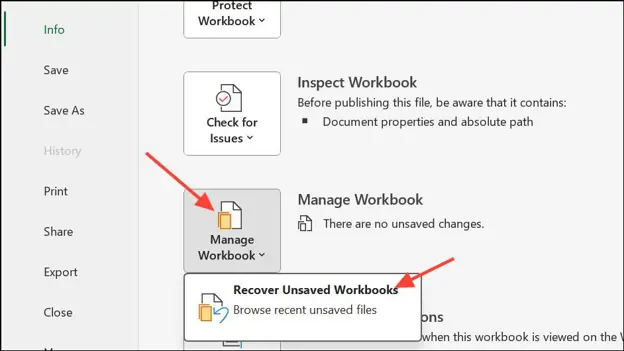
- Pilih spreadsheet yang ingin dipulihkan.
- Buka file tersebut, dan kalau perubahan terakhir ada di dalamnya, simpan memakai nama file baru.
Jika Excel sempat membuat salinan pemulihan yang belum ke-save, spreadsheet yang hilang bisa langsung diselamatkan tanpa perlu memakai software pihak ketiga.
Metode 03: Mengembalikan File Word atau Excel Menggunakan AutoRecover
Microsoft Office dibekali fitur bawaan AutoRecover yang secara berkala menyimpan dokumen atau spreadsheet di latar belakang. Jika Word atau Excel crash mendadak, aplikasi biasanya menampilkan panel Document Recovery saat dibuka kembali.
Namun, kalau panel Recovery tidak muncul, lokasi penyimpanan AutoRecover tetap bisa ditelusuri secara manual:
- Buka file Word atau Excel, lalu masuk ke File > Options.
- Klik Save dan cari lokasi folder pada bagian AutoRecover file location.
- Buka File Explorer dan tempelkan (paste) jalur folder tersebut ke bilah alamat (address bar).
- Telusuri file pemulihan yang tersedia, lalu simpan konten yang berhasil dipulihkan.
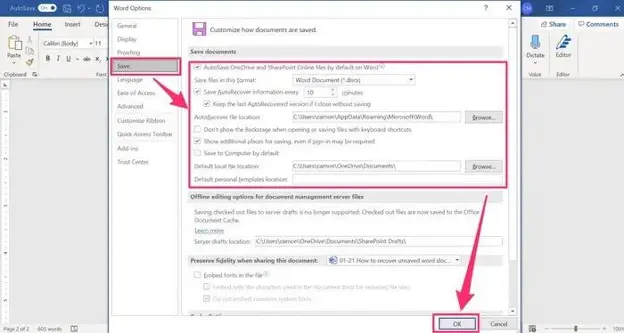
Catatan: Opsi AutoRecover dapat membantu memulihkan perubahan yang belum ke-save apabila fitur ini sebelumnya sudah aktif di pengaturan Office dan data pemulihan sempat terbuat sebelum komputer mati mendadak.
Cara Memperbaiki File Word atau Excel yang Corrupt Secara Gratis
File yang belum ke-save umumnya terhapus sementara, sedangkan file yang corrupt sebenarnya sudah tersimpan di komputer namun gagal dibuka, memunculkan pesan error, atau menampilkan isi yang tidak lengkap. Dalam kondisi seperti ini, opsi perbaikan dan pemulihan bawaan Microsoft Office bisa dipakai untuk memulihkan dokumen.
Untuk Memperbaiki File Word:
Ikuti langkah-langkah di bawah ini untuk memperbaiki file MS Word memakai fitur bawaan Open and Repair:
- Buka Microsoft Word, lalu klik File > Open > Browse.
- Masuk ke folder tempat dokumen rusak tersimpan dan pilih file Word yang ingin diperbaiki.
- Klik tanda panah kecil di sebelah tombol Open, kemudian pilih Open and Repair.
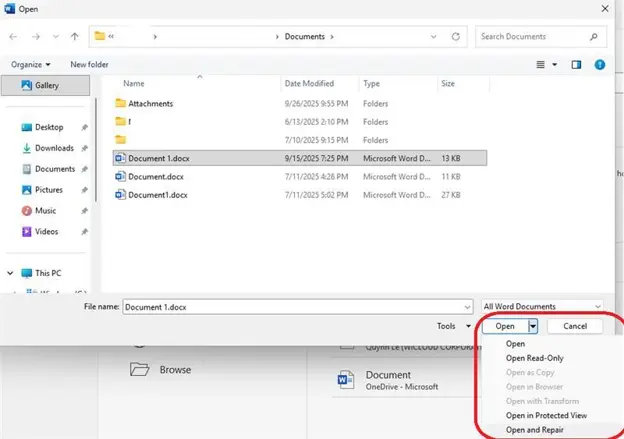
- Tunggu hingga Word selesai memeriksa dan memperbaiki dokumen.
- Setelah selesai, simpan file yang sudah diperbaiki memakai opsi Save As.
Untuk Memperbaiki Excel Workbook yang Corrupt:
Excel juga menyediakan opsi Open and Repair untuk workbook yang tidak bisa dibuka secara normal:
- Buka Microsoft Excel, lalu masuk ke File > Open > Browse.
- Cari dan pilih file Excel yang corrupt.
- Klik tombol panah di sebelah tombol Open, lalu pilih Open and Repair.
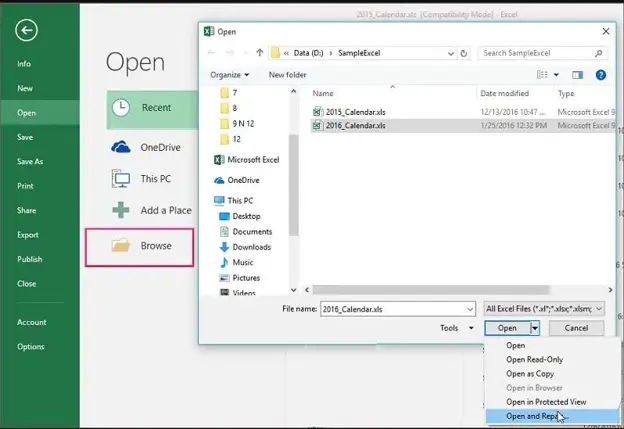
- Pilih Repair saat muncul jendela konfirmasi.
- Jika perbaikan normal gagal, coba pilih Extract Data untuk mengambil nilai angka dan rumus yang masih tersedia.
Opsi Repair berupaya memulihkan struktur workbook semaksimal mungkin, sementara Extract Data berfokus menarik nilai dan formula yang masih terbaca.
Cara Mengembalikan File Word atau Excel yang Terhapus Permanen Secara Gratis
Terkadang, file MS Word atau Excel benar-benar lenyap dari PC Windows, dan kondisi ini tentu bikin panik. Baik disebabkan oleh tidak sengaja terhapus, partisi terformat, maupun error sistem mendadak, software recovery data Windows seperti Stellar Data Recovery layak dipertimbangkan. Aplikasi ini memindai penuh PC Windows maupun media penyimpanan yang kompatibel seperti hard disk, SD card, flashdisk USB, dan lainnya untuk menemukan file yang bisa dipulihkan.
Jika dokumen sudah tidak ada lagi di Recycle Bin, gunakan software Stellar Data Recovery untuk mengembalikannya. Software ini mendukung pemulihan file terhapus dalam tiga langkah sederhana: pilih jenis file yang ingin dipulihkan, pindai perangkat penyimpanan, lalu simpan file yang ditemukan. Tersedia pula fitur Preview untuk melihat pratinjau file sebelum menyimpannya ke perangkat.
Berikut cara mengembalikan file Word atau Excel menggunakan software recovery data gratis ini:
- Langkah 1: Pertama, unduh dan instal software Stellar Data Recovery dari situs resminya di PC Windows.
- Langkah 2: Jalankan software tersebut, lalu dari halaman utama pilih jenis file yang ingin dipulihkan (pilih Documents untuk mencari file Excel atau Word) dan klik Next.
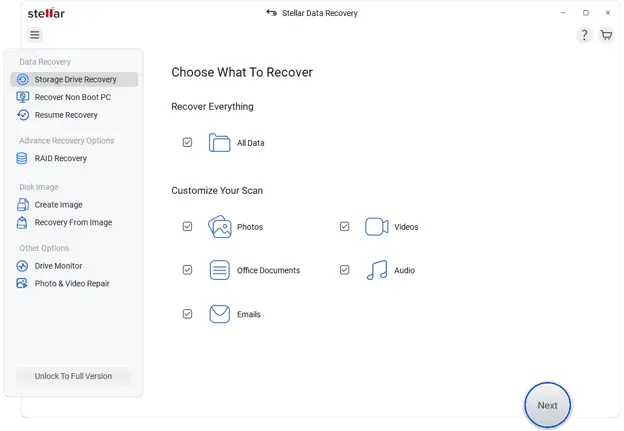
- Langkah 3: Pilih drive penyimpanan tempat file terhapus sebelumnya berada, lalu klik Scan untuk memulai proses pemindaian.
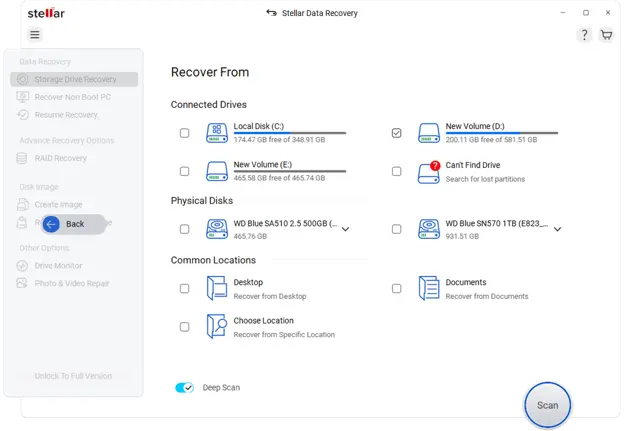
- Langkah 4: Setelah pemindaian selesai, periksa hasil temuan lewat fitur preview dan klik Recover untuk menyimpannya kembali ke perangkat.
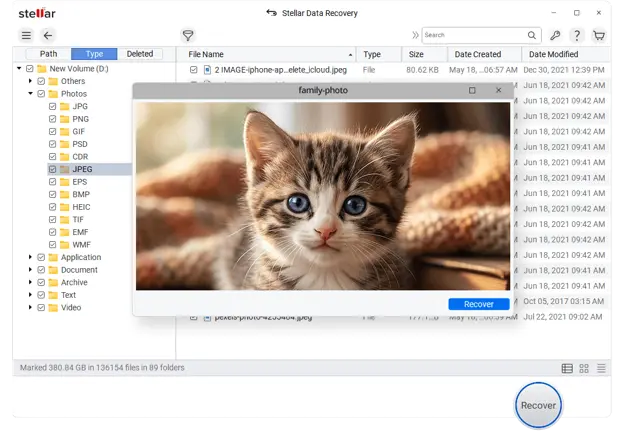
Catatan: Selalu instal software recovery data dan simpan file hasil pemulihan ke drive yang berbeda. Cara ini menekan risiko menimpa (overwriting) data yang terhapus.
Penutup
Jika file Word atau spreadsheet Excel mengalami corrupt atau hilang karena belum ke-save, gunakan solusi recovery data gratis di atas untuk mengembalikannya. Mulailah dari opsi bawaan Microsoft Office seperti AutoRecover, Recover Unsaved Documents, dan Open and Repair. Meski demikian, tingkat keberhasilan pemulihan tetap bergantung pada kondisi media penyimpanan, sistem file, serta apakah data yang terhapus belum tertimpa file baru.
Apabila solusi manual gagal, software recovery data gratis pihak ketiga seperti Stellar Data Recovery menawarkan cara tambahan untuk melacak file yang terhapus atau hilang. Hal terpenting adalah menghindari penulisan data baru ke drive penyimpanan yang terdampak, serta selalu menyimpan dokumen hasil pemulihan di lokasi terpisah.




VIDEO TERBARU MURDOCKCRUZ :