

Begini Cara Mudah Transfer Data Dengan TeamViewer

Terkadang sistem jaringan pada Windows 10 cukup rumit untuk dilakukan, apalagi jika kamu berencana hanya untuk melakukan transfer data saja. Untuk itulah, kehadiran software TeamViewer bisa memberikan banyak kemudahan, tidak hanya untuk melakukan proses Remote Control saja, namun juga memberikan nilai efektif untuk transfer data dari dua PC yang berbeda.
Nah, ketika kamu masih bingung mengenai cara untuk melakukannya, dibawah ini akan kami tunjukan bagaimana semua proses itu bisa sangat sederhana dan mudah untuk dilakukan oleh siapa saja. Jadi, untuk lebih lengkapnya mengenai cara transfer data antara 2 PC yang berbeda, mari kita ungkap langkah-langkah mudahnya dibawah ini.
Baca juga : Begini Cara Mengatasi Masalah Windows cannot be installed to this disk
Begini Cara Mudah Transfer Data Dengan TeamViewer
- Langkah pertama yang perlu kamu lakukan adalah mengunduh Team Viewer disini dan install sepenuhnya software tersebut. Dan perlu di ingat bahwa syarat wajib untuk melakukan proses transfer data adalah menginstall software ini pada kedua PC.
- Setelah kamu siap dengan software tersebut, jalankan software ini pada kedua PC
- Perlu dicatat bahwa Team Viewer akan memberikan ID dan Password unik yang bisa menjadi jalan utama yang akan menghubungkan kedua komputer.
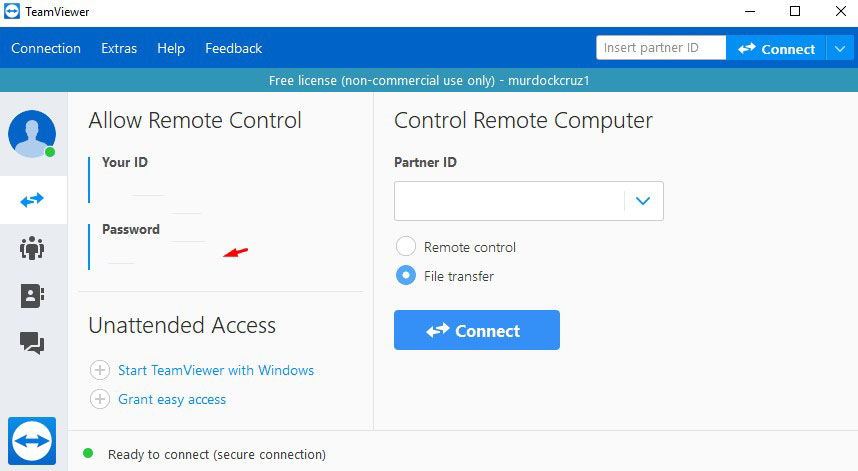
- Lihat di bagian Opsi Control Remote Computer, klik opsi File Transfer di bagian Bawah
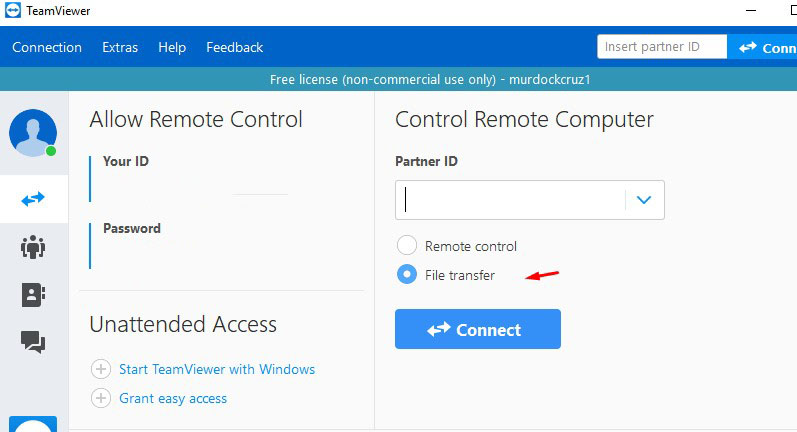
- Kemudian, Masukan Partner ID dari salah satu PC, lalu tunggu sebentar. Setelah itu, kamu akan diminta untuk mengisi pasword yang disajikan pada salah satu PC yang ingin kamu hubungkan.
- Setelah terhubung, disini hal yang sangat menyenangkan dimulai. Klik Receive atau send untuk melakukan proses transfer data.
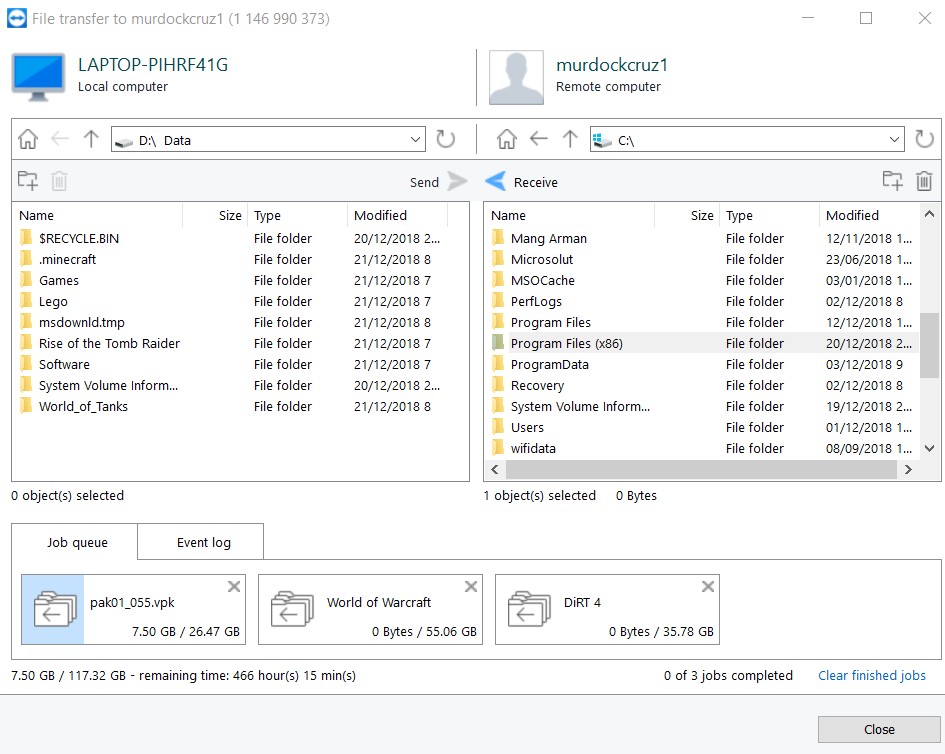
Ada banyak hal yang tidak terbatas saat kamu melakukan proses transfer data melalui Team Viewer, bahkan kamu bisa melakukan banyak pilihan hingga pada folder yang biasanya tidak bisa diakses. Ini juga bisa membantu bagi mereka yang memiliki masalah pada jaringan, meski Komputer kamu perlu terhubung dengan internet atau network sebagai syarat utamanya.
Nah, itu dia sekilas tutorial singkat mengenai cara transfer data yang sangat mudah dengan software Team Viewer, bahkan ini bisa dilakukan oleh setiap orang tanpa harus memiliki banyak pengetahuan tentang jaringan. Kehadiran Team Viewer banyak memudahkan semua orang, tidak hanya sebatas pada Opsi Remote PC saja. Bahkan, kamu juga bisa melakukannya melalui ponsel Android.
Baca Juga :
- Begini Cara Untuk melihat Kunci Produk Lisensi Windows 10
- Begini Cara Masuk Safe Mode Di Windows 10
- Cara Menghilangkan Notifikasi Aplikasi Menjengkelkan Di Ponsel Android
- Begini Cara Streaming Netflix Movies Di windows 10




VIDEO TERBARU MURDOCKCRUZ :





One thought on “Begini Cara Mudah Transfer Data Dengan TeamViewer”
Comments are closed.